Jul 20

Conceptos básicos sobre alojamiento web (webhosting)

Conceptos básicos sobre alojamiento de páginas web (elalojamientoweb.com)

Si eres nuevo en el mundo del hosting y del alojamiento web, aquí encontrarás una recopilación de posts que no deberías pasar por alto. Una vez finalices la lectura, dispondrás de una buena base para adentrarte de forma práctica en tu propio alojamiento web.


Conceptos sobre alojamiento web (webhosting):

Conceptos sobre el dominio:

Gestión del alojamiento web:


Abr 05

Aumentar el límite de subida de archivos de WordPress

Por considerarlo de especial interés para cualquier administrador de una página web mediante WordPress, reproduzco con algunas modificaciones el artículo pubicado en otros blogs. Los créditos del contenido para elegantthemes.com y los de la traducción para quenohariayoporti.es.


¿Necesitas subir archivos más grandes a tu WordPress pero su tamaño está limitado? Aquí tienes cómo aumentar el límite.

¿Te aparece  el mensaje que dice que el tamaño del archivo excede el tamaño permitido en este sitio?

Dependiendo del proveedor de alojamiento y las características del paquete escogido, tendremos un límite en el tamaño máximo de los archivos que podemos subir a WordPress a través del Media Uploader. En algunos casos este valor es de sólo 2 MB el cual claramente es insuficiente para archivos de audio y video. La mayoría de las imágenes tienen un tamaño menor a los 2 MB, por lo tanto está bien si lo único que queremos es subir imágenes.

Los nuevos reproductores multimedia incorporados en WordPress hacen que esta sea una potente plataforma para el streaming de vídeo y audio. Pero es posible que entonces notes que necesitas subir archivos más grandes de lo que tu instalación de WordPress te permite, por el límite de tamaño máximo de archivo que puedes subir.

Si quieres saber cual es el límite de subida que tiene tu sitio web, puedes entrar en el panel de control, Medios, Añadir nuevo. Debajo de la caja de “Subir nuevo medio” verás que pone “Tamaño máximo de archivo:” con un número junto a él, en megabytes. Este es el tamaño máximo que pueden tener los archivos que subes. De forma predeterminada, este número oscila entre 2 MB a 128 MB. Si estás en el extremo inferior de esta escala, es posible que desees aumentar el límite de subida para esos archivos multimedia más grandes.

Por desgracia, no hay una manera única para aumentar este límite. Cómo podrás aumentar este límite de subida dependerá de la configuración del servidor. Es posible que tengas que probar un par de cosas antes de encontrar algo que te funcione. En este artículo veremos una batería de trucos para incrementar el tamaño máximo de los archivos que podemos subir en WordPress.

Continue reading

Mar 19

Importar bases de datos MySQL de gran tamaño cuando superan los límites de phpMyAdmin

Importar bases de datos MySQL de gran tamaño cuando superan los límites de phpMyAdmin

Frecuentemente se tienen dificultades para importar bases de datos MySQL que tengan gran tamaño dentro del proceso de administración de una página web, y resulta muy típíco en la administración de sitios o blogs meidante WordPress. Puede suceder que en algún momento haya que mover las bases de datos de un servidor a otro (p.e. en caso de migración de una página web) y que el nuevo imponga un límite en el tamaño máximo del archivo permitido para la BD. En estos casos, si se intenta cargar bases de datos por encima del límite máximo mediante phpMyAdmin recibiremos un mensaje de error por exceso tras el intento de importación.

Cada servidor de alojamiento permite un tamaño máximo de las bases de datos MySQL que se pueden importar. Desde la opción Importar de phpMyAdmin se puede conocer este límite.

Para salvar esta dificultad hay diferentes herramientas que permiten restaurar de forma sencilla grandes bases de datos MySQL cuando no se puede realizar la importación mediante phpMyAdmin u otros medios debido a los límites impuestos por un servidor web respecto a su tamaño o al tiempo de ejecución. Se pueden diferenciar dos tipos:

  • Scripts que se ejecutan internamente desde el propio servidor donde se importa la BD.
  • Programas que dividen/trocean los archivos de BD en archivos más pequeños dentro de los límites de tamaño del servidor para su posterior importación vía phpMyAdmin.

Continue reading

Ene 14

Proveedores de alojamiento web gratuito de gran capacidad y sin anuncios

PROVEEDORES DE ALOJAMIENTO WEB GRATUITO DE GRAN CAPACIDAD y SIN ANUNCIOS
[Free Web Hosting – no Adds]

Como complemento al post anterior en el que se analizan las características de los servicios de alojamiento web gratuitos, se describen aquí algunos de los servicios de alojamiento gratuito de gran gran capacidad (free web hosting de al menos 2GB) que no introducen sus anuncioscon en tu página web (no-adds). Se muestran sus características principales y también sus limitaciones, más o menos ocultas, que restringen su uso y que pueden ser relevantes a la hora de elegir un proveedor u otro de hospedaje gratuito en función de la exigencia y tus necesidades de alojamiento web. Se trata de algunos de los que considero mejores y más interesantes: Continue reading

Ene 13

Análisis de los servicios de alojamiento web gratuito (Free web hosting)

Hay muchos proveedores de alojamiento de páginas web (web hosting) que anuncian planes de alojamiento gratuitos. De ellos, hay algunos que dicen ofrecer espacio de almacenamiento ilimitado. En la práctica, muchos de los que dicen ofrecer espacio ilimitado (incluso de pago) proporcionan en realidad 5 o 10 GB. Los proveedores que proporcionan espacio web gratuito a partir de 2GB puede considerarse ya free web hosting de alta capacidad.

FACTORES LIMITATIVOS DEL ESPACIO WEB DISPONIBLE

Aunque el alojamiento que suministran tiene coste cero para el cliente, hay en ellos lo que podríamos llamar una “letra pequeña” que no publicitan expresamente pero que limita su capacidad real de alojar recursos. Más allá de sus disclaimers concretos relativos al tipo de contenido prohibido y los términos o condiciones del servicio a los que se puede acceder desde sus páginas, varias de las múltiples características técnicas del alojamiento suelen estar restringidas para limitar la capacidad real y/o para evitar el abuso.

1.- El primer factor limitante a considerar es la cantidad de inodos permitido. La mayor parte de hostings gratutitos de alta capacidad suelen limitar su número a 20.000. Teniendo en cuenta que hay una relación aproximada entre número de inodos y número de archivos, en la práctica, la limitación de inodos está limitando el número de archvios total que puede alojar el sitio. Una vez superado dicho número, no será posible subir al servidor más archivos. Los planes de alojamiento de pago aumentan considerablemente el número límite de inodos permitidos.

Continue reading

Nov 06

Create USB multi-Windows with YUMI

[Ver artículo EN ESPAÑOL]

YUMI (Your Universal Multiboot Installer) is a Windows based program that creates and prepares USB pendrives to boot multiple operating systems, antivirus utilities, disc cloning tools, diagnostics, and many other live versions (Multiple USB boot creator -Multiboot ). It is useful to carry multiple bootaable operating systems or applications in a single device. In the same pendrive can have Ubuntu, Kaspersky Rescue Disk or Windows OSs, if you have the ISO image. If you do not, YUMI can help you to downlad in some cases.

Regarding operation, YUMI is very easy and intuitive to use: choose the unit of your pendrive, the distribution or LiveCD to copy and then its file. A click on Create and YUMI will convert your removable memory in a store of distributions with its own boot menu. It uses syslinux to boot distributions stored on the USB device and uses GRUB to boot multiple ISOs files from USB, if necessary.

Except for some distributions (as, for example, Windows Vista/7/8/8.1 releases), all files are stored orderly in the folder multiboot’ to make a USB Multiboot well organized. The installed distributions can be also uninstalled from the same program.

NATURE OF THE PROBLEM

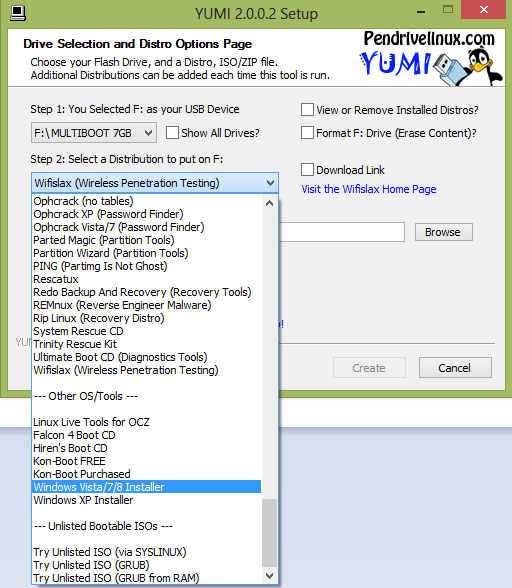
YUMI does not allow to include more than one installation disk/ISO simultaneously of the latest versions of Windows. You can create from the selection menu of distributions, and include at the same time in a multiboot USB, a boot and installation disk forl Windows XP with another one of any of the later versions (Vista/7/8/8.1). The problem arises when you want to include in the same USB device two or more installation discs/ ISOs of Windows Vista, Windows 7 or Windows 8 / 8.1.

Although apparently the selection menu gives the impression that it could create additional and consecutive multiple bootable installation disks of various versions of Microsoft OS (Windows Vista/7/8 Installer), in practice, you can only create an installation disk for one of the following: Windows Vista, Windows 7, Windows 8 / 8.1.

As noted above, not all distributions are stored separately and independently within the multiboot’ folder. For Windows Vista/7/8/8.1, YUMI unpacks in the root of the pendrive. Therefore, installing a second Windows crushes on the previous and generates inconsistencies in the booting process what leads to a not working installation. However, any of them is compatible with Windows XP installer (Windows XP Installer) created by YUMI. In fact, the menu appears as a distinct option selection.


PROCEDURE FOR CREATING A “MULTI-WINDOWS” USB ON YUMI

To have several installers of Windows Vista/7/8/8.1 on a ‘multiWindows’ USB memory within the YUMI environment  we have to add a number of menu files configured to boot the different Windows installers independently.

» The tools needed:
YUMI.
FiraDisk (required for windows).
– Any one of the distributions that YUMI installs form its dropdown menu, eg Ultimate Boot CD, for creating the initial YUMI enviroment.
– The ISO images of the installation files/CDs for the Microsoft OSs that we want to load in the pendrive.

● Format the flash drive and install with YUMI the selected distribution (eg. UBCD). Once done, you can, if you want, delete it in YUMI uninstall mode.

Copy the image iso. installation files of Windows versions that you want to add in the folder /multiboot/ISOS‘.

● In the multiboot‘ folder of the pendrive, open/edit the ‘syslinux.cfg file with any text editor. Add the following and save:

label System Tools
menu label Windows Installation ISOs ->
MENU INDENT 1
kernel vesamenu.c32
APPEND /multiboot/menu/windows.cfg

 ● Now, enter in the menufolder and create a file windows.cfg. Add the following lines and save:

# Menu Entry Created by Lance http://www.pendrivelinux.com for YUMI
default vesamenu.c32
prompt 0
menu title System Tools
menu background yumi.png
MENU TABMSG http://www.pendrivelinux.com
MENU WIDTH 72
MENU MARGIN 10
MENU VSHIFT 3
MENU HSHIFT 6
MENU ROWS 15
MENU TABMSGROW 20
MENU TIMEOUTROW 22
menu color title 1;36;44 #66A0FF #00000000 none
menu color hotsel 30;47 #C00000 #DDDDDDDD
menu color sel 30;47 #000000 #FFFFFFFF
menu color border 30;44 #D00000 #00000000 std
menu color scrollbar 30;44 #DDDDDDDD #00000000 none

label <-- Back to Main Menu
kernel vesamenu.c32
append /multiboot/syslinux.cfg
MENU SEPARATOR

label Windows XP Installation ISO
menu label Windows XP Installation ISO
MENU INDENT 1
KERNEL /multiboot/grub.exe
APPEND --config-file=/multiboot/menu/windowsXP.lst

label Windows 7 Installation ISO
menu label Windows 7 Installation ISO
MENU INDENT 1
KERNEL /multiboot/grub.exe
APPEND --config-file=/multiboot/menu/windows7.lst

label Windows 8 x86 Installation ISO
menu label Windows 8 x86 Installation ISO
MENU INDENT 1
KERNEL /multiboot/grub.exe
APPEND --config-file=/multiboot/menu/windows8x86.lst

label Windows 8 x64 Installation ISO
menu label Windows 8 x64 Installation ISO
MENU INDENT 1
KERNEL /multiboot/grub.exe
APPEND --config-file=/multiboot/menu/windows8x64.lst

Note: To do this just create a .txt file, add the contents and rename the file. Do not forget to leave a space between each block of text.

Also in the menufolder, create .lst files for each of the operating systems that is intended to integrate into the pendrive. As examples:

– For Windows XP, create windowsXP.lst‘, add the following content and save:

default 0
timeout=0
title Windows XP x86 ISO
map --mem (md)0x800+4 (99)
map /multiboot/ISOs/WINXP_X86.ISO (0xff)
map (hd0) (hd1)
map (hd1) (hd0)
map --hook
write (99) [FiraDisk]\nStartOptions=cdrom,vmem=find:/multiboot/ISOs/WINXP_X86.ISO;\n\0
chainloader (0xff)/BOOTMGR || chainloader (0xff)

Similarly, you could create another file for the x64 version.

– For Windows 7, we create windows7.lst‘:

default 0
debug off
set MYISO=WIN7_X86-X64.iso
dd if=()/firadisk/au.xml of=()/AutoUnattend.xml
dd if=()/firadisk/spaces.txt of=()/firadisk/ISONAME.CMD
write ()/firadisk/ISONAME.CMD SET MYISO=\\multiboot\\ISOs\\%MYISO%\r\n
map --mem (md)0x800+4 (99)
map /multiboot/ISOs/%MYISO% (0xff)
map (hd0) (hd1)
map (hd1) (hd0)
map --hook
write (99) [FiraDisk]\nStartOptions=cdrom,vmem=find:/multiboot/ISOs/%MYISO%;\n\0
chainloader (0xff)/BOOTMGR || chainloader (0xff)

– For Windows 8/8.1 x86, we create ‘windows8x86.lst‘:

debug off
set MYISO=win8_x86.iso
dd if=()/firadisk/auWin8.xml of=()/AutoUnattend.xml
dd if=()/firadisk/spaces.txt of=()/firadisk/ISONAME.CMD
write ()/firadisk/ISONAME.CMD SET MYISO=\\multiboot\\ISOs\\%MYISO%\r\n
map --mem (md)0x800+4 (99)
map /multiboot/ISOs/%MYISO% (0xff)
map (hd0) (hd1)
map (hd1) (hd0)
map --hook
write (99) [FiraDisk]\nStartOptions=cdrom,vmem=find:/multiboot/ISOs/%MYISO%;\n\0
chainloader (0xff)/BOOTMGR || chainloader (0xff)


Similarly you could create another file for the x64 version: windows8x64.lst‘. This way also allows you to install Windows10 versions (!!!).

Note: For these examples, the names of the ISO images of Windows XP, Windows 7 and Windows 8 would be WINXP_X86.ISO, WIN7_X86X64.ISO and win8_x86.ISO, respectively.

● Adding ‘FiraDisk’ drivers. Download the file containing the FiraDisk drivers from HERE (own version adapted to this procedure) and unzip it into the root of the pendrive. The file ‘AutoUnattend.xml’ and the ‘FiraDisk‘ folder with all its contents are added to the root.

If you have done everything correctly you should have all Windows OSs ready for booting from a pendrive.  😉

Furthermore, you can still go on adding other bootable distributions from YUMI.

Note: Windows 7 gives problems with USB 3.0 ports (not with the USB 3.0 flash drives), so you must boot from a 2.0 port to avoid mistakes.

DOWNLOADS:

I leave HERE some sample files as they should be and other necessary files for downloading.

WEB REFERENCES:

http://reboot.pro/topic/17455-yumi-boot-windows-7-iso/
http://techsoncall.wordpress.com/2013/02/21/how-to-create-a-multi-windows-usb-drive/
http://foro.elhacker.net/windows/crear_multiboot_con_win7_8-t391280.0.html
http://www.nostalgiastrike.com/foro/index.php?topic=7209.0;wap2
http://www.rmprepusb.com/tutorials/firawiniso
May 13

Crear USB multi-Windows con YUMI

[Modificado: 24/10/2014]

YUMI (Your Universal Multiboot Installer) es un programa en entorno Windows que crea y prepara memorias USB para arrancar con varios sistemas operativos, utilidades antivirus, herramientas de clonación de disco, de diagnóstico, versiones live y muchas otras (arranque múltiple -Multiboot USB creator-). Resulta muy útil para poder llevar en un solo dispositivo varias aplicaciones o sistemas operativos autoarrancables. En un mismo pendrive puedes tener Ubuntu, Kaspersky Rescue Disk o incluso Windows, siempre y cuando dispongas de la imagen ISO. Si no las tienes, YUMI las puede bajar por ti.

Respecto a su funcionamiento, YUMI es muy fácil e intituitivo de usar: elige la unidad de tu pendrive, la distribución o LiveCD a copiar y luego el archivo de la misma. Un clic en Create y YUMi convertirá tu memoria extraíble en un almacen de distribuciones con su propio menú de arranque. Utiliza syslinux para arrancar las distribuciones almacenadas en el dispositivo USB y utiliza GRUB para arrancar varios archivos ISO desde USB, si es necesario

Con excepción de algunas distribuciones (como ocurre, por ejemplo, con las versiones Windows Vista/7/8/8.1), todos los archivos se van almacenado en la carpeta ‘multiboot’ de forma ordenada para hacer un USB de arranque múltiple bien organizado que pueda ser utilizado para otros propósitos de alamacenamiento. Las distribuciones instaladas pueden ser también desinstaladas desde el mismo programa.

NATURALEZA DEL PROBLEMA

YUMI no permite incluir simultáneamente desde el propio programa más de un disco/ISO de instalación autoarrancable de las versiones más recientes de Windows. Sí se pueden crear desde el menú de distribuciones del programa, e incluir al mismo tiempo dentro de un USB multiboot, un disco de arranque e instalación de Windows XP con otro de cualquiera de las versiones posteriores (Vista/7/8/8.1). El problema surge cuando se quieren incluir dentro del mismo dispositivo USB dos o más discos/ISOs de instalación de Windows Vista, Windows 7 o Windows 8/8.1.

Aunque aparentemente el menú de selección da la impresión de que se podrían crear adicional y consecutivamente varios discos de arranque de instalación de las diversas versiones del SO de Microsoft (Windows Vista/7/8 Installer), en la práctica, sólo se puede crear un disco de instalación para uno de los siguientes: Windows Vista, Windows 7, Windows 8/8.1.

Como se ha apuntado anteriormente, no todas las distribuciones se almacenan de forma separada e independiente dentro de la carpeta ‘multiboot’. En el caso de Windows Vista/7/8/8.1, YUMI lo desempaqueta en la raiz del pendrive. Por esta razón, instalar un segundo Windows machaca parte del anterior y genera incongruencias en el arranque que llevan a que la instalación no funcione. Sin embargo, cualquiera de ellos es compatible con el instalador de Windows XP (Windows XP Installer) creado mediante YUMI. De hecho, en el menú aparece como un opción de selección diferenciada.

PROCEDIMIENTO DE CREACIÓN DE USB “MULTI-WINDOWS” EN ENTORNO YUMI

Para disponer de varios instaladores de Windows Vista/7/8/8.1 en una memoria USB “multi-Windows” dentro del entorno de YUMI habrá que añadir una serie de archivos de menú configurados para arrancar los diferentes instaladores de Windows de forma independiente.

» Las herramientas necesarias:
YUMI.
FiraDisk (necesario para windows).
– Una cualquiera de las distribuciones que instala YUMI desde su menú desplegable, por ejemplo Ultimate Boot CD, para utilizar en la creación inicial del entorno YUMI.
– Las imágenes ISO de los ficheros/CDs de instalación de los SO de Microsoft que se pretendan cargar en el pendrive.

● Formatea el pendrive e instala con YUMI la distribución elegida (p.e. UBCD). Una vez hecho esto puedes, si quieres, eliminarla en el modo desinstalación.

● Copia los ficheros de imagen en formato .iso de los discos de instalación de las versiones de Windows que quieras añadir dentro de la carpeta ‘/multiboot/ISOS‘.

● En la carpeta ‘multiboot’ de la memoria USB, abre/edita el fichero ‘syslinux.cfg con cualquier editor de textos. Añade lo siguiente y guárdalo:

label System Tools
menu label Windows Installation ISOs ->
MENU INDENT 1
kernel vesamenu.c32
APPEND /multiboot/menu/windows.cfg

 ● Ahora entra en la carpeta ‘menu’ y crea un archivo ‘windows.cfg. Añade las siguientes lineas de texto y guárdalo:

# Menu Entry Created by Lance http://www.pendrivelinux.com for YUMI
default vesamenu.c32
prompt 0
menu title System Tools
menu background yumi.png
MENU TABMSG http://www.pendrivelinux.com
MENU WIDTH 72
MENU MARGIN 10
MENU VSHIFT 3
MENU HSHIFT 6
MENU ROWS 15
MENU TABMSGROW 20
MENU TIMEOUTROW 22
menu color title 1;36;44 #66A0FF #00000000 none
menu color hotsel 30;47 #C00000 #DDDDDDDD
menu color sel 30;47 #000000 #FFFFFFFF
menu color border 30;44 #D00000 #00000000 std
menu color scrollbar 30;44 #DDDDDDDD #00000000 none

label <-- Back to Main Menu
kernel vesamenu.c32
append /multiboot/syslinux.cfg
MENU SEPARATOR

label Windows XP Installation ISO
menu label Windows XP Installation ISO
MENU INDENT 1
KERNEL /multiboot/grub.exe
APPEND --config-file=/multiboot/menu/windowsXP.lst

label Windows 7 Installation ISO
menu label Windows 7 Installation ISO
MENU INDENT 1
KERNEL /multiboot/grub.exe
APPEND --config-file=/multiboot/menu/windows7.lst

label Windows 8 x86 Installation ISO
menu label Windows 8 x86 Installation ISO
MENU INDENT 1
KERNEL /multiboot/grub.exe
APPEND --config-file=/multiboot/menu/windows8x86.lst

label Windows 8 x64 Installation ISO
menu label Windows 8 x64 Installation ISO
MENU INDENT 1
KERNEL /multiboot/grub.exe
APPEND --config-file=/multiboot/menu/windows8x64.lst

Nota: Para hacerlo basta crear un archivo de texto .txt, añadir el contenido y renombrar el fichero. No olvides dejar un espacio entre cada bloque de texto.

● También dentro de la carpeta ‘menu’, crear archivos .lst para cada uno de los sistemas operativos que se pretenda integrar en el pendrive. A modo de ejemplos:

– Para Windows XP, crear ‘windowsXP.lst‘, añadir el siguiente contenido y guardar:

default 0
timeout=0
title Windows XP x86 ISO
map --mem (md)0x800+4 (99)
map /multiboot/ISOs/WINXP_X86.ISO (0xff)
map (hd0) (hd1)
map (hd1) (hd0)
map --hook
write (99) [FiraDisk]\nStartOptions=cdrom,vmem=find:/multiboot/ISOs/WINXP_X86.ISO;\n\0
chainloader (0xff)/BOOTMGR || chainloader (0xff)

De forma similar se podría crear otro archivo para la versión x64.

– Para Windows 7, creamos ‘windows7.lst‘:

default 0
debug off
set MYISO=WIN7_X86-X64.iso
dd if=()/firadisk/au.xml of=()/AutoUnattend.xml
dd if=()/firadisk/spaces.txt of=()/firadisk/ISONAME.CMD
write ()/firadisk/ISONAME.CMD SET MYISO=\\multiboot\\ISOs\\%MYISO%\r\n
map --mem (md)0x800+4 (99)
map /multiboot/ISOs/%MYISO% (0xff)
map (hd0) (hd1)
map (hd1) (hd0)
map --hook
write (99) [FiraDisk]\nStartOptions=cdrom,vmem=find:/multiboot/ISOs/%MYISO%;\n\0
chainloader (0xff)/BOOTMGR || chainloader (0xff)

– Para Windows 8/8.1 x86, creamos ‘windows8x86.lst‘:

debug off
set MYISO=win8_x86.iso
dd if=()/firadisk/auWin8.xml of=()/AutoUnattend.xml
dd if=()/firadisk/spaces.txt of=()/firadisk/ISONAME.CMD
write ()/firadisk/ISONAME.CMD SET MYISO=\\multiboot\\ISOs\\%MYISO%\r\n
map --mem (md)0x800+4 (99)
map /multiboot/ISOs/%MYISO% (0xff)
map (hd0) (hd1)
map (hd1) (hd0)
map --hook
write (99) [FiraDisk]\nStartOptions=cdrom,vmem=find:/multiboot/ISOs/%MYISO%;\n\0
chainloader (0xff)/BOOTMGR || chainloader (0xff)

De forma similar se podría crear otro archivo para la versión x64: ‘windows8x64.lst‘, y esta secuencia de comandos también permite instalar las versiones de Windows 10 (!!!).

Nota: Para este ejemplo, los nombres de los ISOs de imagen de Windows XP, Windows 7 y Windows 8 serían, respectivamente, WINXP_X86.ISO, WIN7_X86-X64.ISO y win8_x86.ISO.

● Añadir los drivers ‘FiraDisk’. Descargar el fichero que contiene los drivers FiraDisk desde AQUÍ (versión propia adaptada a este procedimiento) y descomprimir su contenido en la raíz del pendrive. Se añadirá a la raíz el archivo ‘AutoUnattend.xml’ y la carpeta ‘FiraDisk’ con todo su contenido.

Si se ha hecho todo correctamente deberíamos tener todos los ISOs de Windows arrancando desde una memoria USB. 😉

Además, se pueden seguir adicionando otras distribuciones autoarrancables con YUMI.

Nota: Windows 7 da problemas con los puertos USB 3.0 (no así con los pendrives USB 3.0), de modo que debe arrancarse desde un puerto 2.0 para evitar errores.

DESCARGAS:

AQUI dejo para descargar algunos archivos de ejemplo tal como deberían quedar y el resto de ficheros necesarios.

WEB REFERENCIAS:

http://reboot.pro/topic/17455-yumi-boot-windows-7-iso/
http://techsoncall.wordpress.com/2013/02/21/how-to-create-a-multi-windows-usb-drive/
http://foro.elhacker.net/windows/crear_multiboot_con_win7_8-t391280.0.html
http://www.nostalgiastrike.com/foro/index.php?topic=7209.0;wap2
http://www.rmprepusb.com/tutorials/firawiniso

OTROS PROCEDIMIENTOS NO-YUMI

WinSetupFromUSB
ι→ USB booteable con varios sistemas operativos – WinSetupFromUSB
ι→ Install Windows 8/8.1, Windows 7, XP From One USB Drive – WinSetupFromUSB
SARDU multiboot creator
ι→ SARDU multiboot CD/DVD/USB – Sardu
Easy2boot
ι→ Make an easy2boot usb drive
ι→ [TUTORIAL] Creación Pendrive Multiboot, sencillo y rápido – forocoches.com


Feb 03

SiteScan.php – Script para automatizar permisos en directorios (755) y archivos (644) de sitios web

SiteScan (sitescan.php) es un script PHP que permite:

1. Escanear recursivamente los directorios y sus archivos de un sitio web dentro del servidor que lo aloja para comprobar los permisos en comparación con la configuración de funcionamiento recomendada, 755 para directorios y 644 para los archivos.

2. Automatizar la modificación masiva de estos permisos a valores 755 en directorios y 644 en archivos.

Es un script GPL codificado originariamente para Joomla! pero que funciona con todos los CMS.

ADVERTENCIA: Antes de usar esta herramienta realice una copia de seguridad actualizada de su sitio.
Continue reading

Dic 05

Cómo protegerse del ciberespionaje

Enviar la localización por Whatsapp, buscar el prospecto de un medicamento en Google, consultar la cuenta corriente a través del smartphone o simplemente recibir y enviar correos electrónicos son algunos de los actos cotidianos que cada día millones de usuarios de la Red realizan a través de sus dispositivos electrónicos. Que nuestra rastro digital deja cada vez más pistas sobre nuestras preferencias o hábitos de consumo no es algo nuevo. Pero el impacto de las revelaciones sobre el ciberespionaje masivo de la NSA o el GCHQ está convirtiendo el debate sobre la privacidad en Internet en un tema primordial que cada día despierta más interés.

Fruto de esta corriente que aboga por la seguridad en Internet surge el creciente interés por encriptar documentos, archivos y conversaciones para intentar escapar de la inevitable exposición a la que nos sometemos cada vez que nos conectamos. Prueba de ello son eventos como el ‘Cryptofestival’ que se ha celebrado simultánemente el pasado fin de semana en varias ciudades del mundo. La edición de Londres, celebrada en la Universidad Goldsmiths, ha impartido conferencias y talleres gratis y para todos los públicos. El objetivo es que enviar emails encriptados o chatear con el móvil de forma completamente segura ya no sea sólo cosa de espías o informáticos.

Aunque los expertos en seguridad informática del ‘Cryptofestival’ han dejado claro que la mayoría de herramientas ‘antiespionaje’ no protege de la vulnerabilidad de los metadatos, Wendy Grossman subraya que ” aunque todo el mundo comparta su vida en Internet y el concepto de privacidad sea subjetivo, es primordial defenderlo”. Esta especialista en privacidad en la Red recuerda que “la filtración y el mal uso de tus datos bancarios pueden llevarte a que te nieguen o un crédito, lo mismo ocurre con información sobre tu salud, puedes llegar a perder tu seguro médico”.

A continuación repasamos algunas aplicaciones y programas que prometen unas comunicaciones “a prueba de ciberespionaje“.

Correo electrónico a prueba de espías
  • Enigmail: Es una extensión que encripta (y desencripta) los emails usando el protocolo PGP (Pretty Good Privacy), funciona siempre junto con programas de gestión de correo como Thunderbird, de Mozilla, SeaMonkey y Postbox y es compatible con la mayoría de sistemas operativos. También es necesario algo de paciencia para proteger sus correos, esta guía le ayudará a instalar la herramienta paso a paso.
Navegar sin dejar huella
  • Tor: Este software promete un ‘todo incluido’ para ponerse a salvo del análisis de las webs que visitamos, consigue “evitar la vigilancia masiva que amenaza la libertad, la privacidad y las relaciones personales y comerciales” de los internautas. El anonimato que ofrece este programa viene avalado por todo un sistema de navegación “por capas” que permite, entre otras cosas, no revelar desde qué localización navega un usuario. No en vano, periodistas de investigación, activistas proderechos humanos y hasta un departamento del Ejército estadounidense usan Tor, según asegura su página web. A pesar de que ningún sistema es infalible, un documento de la NSA publicado por The Guardian hablaba de Tor como “el Rey de la seguridad” y reconocía que por ahora “no tiene rival”.
  • Bleach Bit: “Desde que empecé a trabajar con los documentos de Snowden he usado Bleach Bit”. La frase-reclamo que domina la web de este software la pronunció el periodista del ‘Guardian’, Bruce Scheiner, parte del equipo que destapó el escándalo del espionaje masivo por parte de EEUU. El programa ofrece muchas funcionalidades como borrar cookies, limpiar el historial de navegación, eliminar ‘logs’, archivos temporales y “toda la basura que no sabías que tenías”. Funciona con la mayoría de los navegadores aunque sólo es compatible con Windows y Linux. Aquí lo puede descargar.
Chatear ‘off the record’
  • Pidgin + OTR: El programa Pidgin permite unificar todas las plataformas de mensajería instantánea posibles en un mismo lugar (Facebook, Google Talk, MSN, Yahoo…), combinado con el plugin Off The Record (OTR) es posible encriptar todas las conversaciones realizadas en estos servicios de chats. Este tutorial de vídeo le puede ayudar a instalar y dar sus primeros pasos en el chat ‘seguro’. El software tiene incluso unas preguntas de seguridad para verificar que los usuarios que participan en una conversación son los únicos que están conectados.
  • Cryptocat: Esta aplicación que funciona con la mayoría de los navegadores es una alternativa a otros servicios de mensajería instantánea. El invento se hizo popular cuando su fundador empezó a narrar vía Twitter cómo había sido detenido e interrogado por el Departamento de Seguridad Nacional de EEUU en la frontera con Canadá. Descargar e instalar este sistema es fácil, lo complicado será convencer a todos sus contactos para disfrutar de las bondades del chat encriptado.
  • Chatsecure: App para iPhone y teléfonos que usan el sistema operativo Android, utiliza OTR, el mismo protocolo que los anteriores ejemplos. No sustituye a Whatsapp, el sistema más popular y usado entre los dispositivos móviles. Sí es compatible con una larga lista de servicios de chat como Google Talk o Facebook Chat, aquí una lista de los requisitos y un tutorial para descargarlo.
Discos duros y pendrives seguros
  • Truecrypt: Los datos del disco duro de un ordenador también pueden ser ‘hackeados’ sin que sean compartidos por correo electrónico o un servicio de chat. Para ocultar y asegurar material que los usuarios consideren reservado, la mejor opción este programa que permite crear un ‘volumen secreto’ y cifrado con datos sensibles. Truecrypt es un programa gratuito y con un código fuente abierto, aunque con una licencia restrictiva. En la web del programa están todos los detalles del funcionamiento y también existen varios tutoriales en YouTube. Dado que las contraseñas débiles utilizadas por algunos usuarios pueden suponer un punto flaco en el sistema, también existe la posibilidad de utilizar los denominados ‘keyfiles’. Esto es, elegir un archivo del equipo como llave para acceder al material encriptado, si contraseña y ‘keyfile’ coinciden, los documentos ‘cerrados’ quedan accesibles.
  • Tails: Se define como un “sistema operativo en tiempo real”, a través de una memora USB o un DVD cualquier ordenador puede utilizar este sistema que promete anonimato total en la Red y evitar la censura existente en algunos países.
Llamadas y SMS
  • Text Secure: Aunque con la generalización de la mensajería instantánea cada vez son menos los usuarios que mantienen contacto a través de los SMS, esta aplicación está pensada para encriptar este tipo de mensajes entre móviles. Tanto el emisor como el destinatario tienen que usar el mismo sistema y sólo está disponible para móviles con sistema operativo Android.
  • Redphone: También sólo para Android, esta aplicación promete llamadas “a prueba de PRISM”. No se necesita un nuevo número de móvil, ni un código especial, el único requisito es que los dos tengan instalado este sistema para poder realizar llamadas seguras, la aplicación avisa cuando uno de nuestros contactos tiene instalado Redphone.

Fuente: elmundo.es