Hola a tod@s,
Un año de movimientos alternativos se merece una felicitación alternativa.
No permitamos que nos amordacen.
Feliz Navidad y, como siempre, mis mejores deseos para el año entrante.
Pp.

Hola a tod@s,
Un año de movimientos alternativos se merece una felicitación alternativa.
No permitamos que nos amordacen.
Feliz Navidad y, como siempre, mis mejores deseos para el año entrante.
Pp.
Estructura de la oración en el idioma alemán – Esquema (pdf)
YUMI (Your Universal Multiboot Installer) is a Windows based program that creates and prepares USB pendrives to boot multiple operating systems, antivirus utilities, disc cloning tools, diagnostics, and many other live versions (Multiple USB boot creator -Multiboot –). It is useful to carry multiple bootaable operating systems or applications in a single device. In the same pendrive can have Ubuntu, Kaspersky Rescue Disk or Windows OSs, if you have the ISO image. If you do not, YUMI can help you to downlad in some cases.

Regarding operation, YUMI is very easy and intuitive to use: choose the unit of your pendrive, the distribution or LiveCD to copy and then its file. A click on Create and YUMI will convert your removable memory in a store of distributions with its own boot menu. It uses syslinux to boot distributions stored on the USB device and uses GRUB to boot multiple ISOs files from USB, if necessary.
Except for some distributions (as, for example, Windows Vista/7/8/8.1 releases), all files are stored orderly in the folder ‘multiboot’ to make a USB Multiboot well organized. The installed distributions can be also uninstalled from the same program.
NATURE OF THE PROBLEM
YUMI does not allow to include more than one installation disk/ISO simultaneously of the latest versions of Windows. You can create from the selection menu of distributions, and include at the same time in a multiboot USB, a boot and installation disk forl Windows XP with another one of any of the later versions (Vista/7/8/8.1). The problem arises when you want to include in the same USB device two or more installation discs/ ISOs of Windows Vista, Windows 7 or Windows 8 / 8.1.
Although apparently the selection menu gives the impression that it could create additional and consecutive multiple bootable installation disks of various versions of Microsoft OS (Windows Vista/7/8 Installer), in practice, you can only create an installation disk for one of the following: Windows Vista, Windows 7, Windows 8 / 8.1.
As noted above, not all distributions are stored separately and independently within the ‘multiboot’ folder. For Windows Vista/7/8/8.1, YUMI unpacks in the root of the pendrive. Therefore, installing a second Windows crushes on the previous and generates inconsistencies in the booting process what leads to a not working installation. However, any of them is compatible with Windows XP installer (Windows XP Installer) created by YUMI. In fact, the menu appears as a distinct option selection.
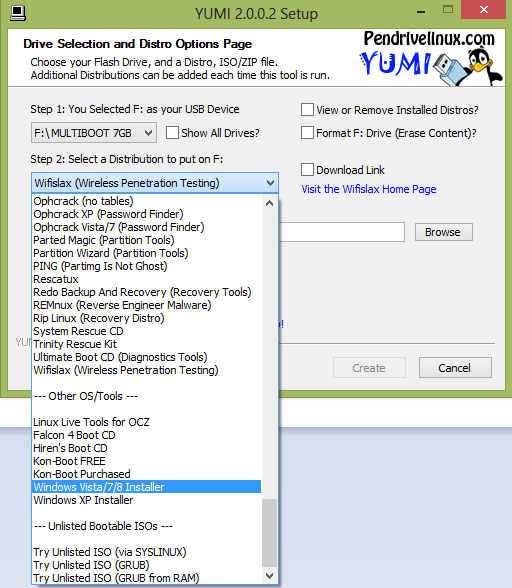
PROCEDURE FOR CREATING A “MULTI-WINDOWS” USB ON YUMI
To have several installers of Windows Vista/7/8/8.1 on a ‘multi–Windows’ USB memory within the YUMI environment we have to add a number of menu files configured to boot the different Windows installers independently.
» The tools needed:
– YUMI.
– FiraDisk (required for windows).
– Any one of the distributions that YUMI installs form its dropdown menu, eg Ultimate Boot CD, for creating the initial YUMI enviroment.
– The ISO images of the installation files/CDs for the Microsoft OSs that we want to load in the pendrive.
● Format the flash drive and install with YUMI the selected distribution (eg. UBCD). Once done, you can, if you want, delete it in YUMI uninstall mode.
● Copy the image iso. installation files of Windows versions that you want to add in the folder ‘/multiboot/ISOS‘.
● In the ‘multiboot‘ folder of the pendrive, open/edit the ‘syslinux.cfg‘ file with any text editor. Add the following and save:
label System Tools
menu label Windows Installation ISOs ->
MENU INDENT 1
kernel vesamenu.c32
APPEND /multiboot/menu/windows.cfg
● Now, enter in the ‘menu‘ folder and create a file ‘windows.cfg‘. Add the following lines and save:
# Menu Entry Created by Lance http://www.pendrivelinux.com for YUMI
default vesamenu.c32
prompt 0
menu title System Tools
menu background yumi.png
MENU TABMSG http://www.pendrivelinux.com
MENU WIDTH 72
MENU MARGIN 10
MENU VSHIFT 3
MENU HSHIFT 6
MENU ROWS 15
MENU TABMSGROW 20
MENU TIMEOUTROW 22
menu color title 1;36;44 #66A0FF #00000000 none
menu color hotsel 30;47 #C00000 #DDDDDDDD
menu color sel 30;47 #000000 #FFFFFFFF
menu color border 30;44 #D00000 #00000000 std
menu color scrollbar 30;44 #DDDDDDDD #00000000 none

label <-- Back to Main Menu
kernel vesamenu.c32
append /multiboot/syslinux.cfg
MENU SEPARATOR

label Windows XP Installation ISO
menu label Windows XP Installation ISO
MENU INDENT 1
KERNEL /multiboot/grub.exe
APPEND --config-file=/multiboot/menu/windowsXP.lst

label Windows 7 Installation ISO
menu label Windows 7 Installation ISO
MENU INDENT 1
KERNEL /multiboot/grub.exe
APPEND --config-file=/multiboot/menu/windows7.lst

label Windows 8 x86 Installation ISO
menu label Windows 8 x86 Installation ISO
MENU INDENT 1
KERNEL /multiboot/grub.exe
APPEND --config-file=/multiboot/menu/windows8x86.lst

label Windows 8 x64 Installation ISO
menu label Windows 8 x64 Installation ISO
MENU INDENT 1
KERNEL /multiboot/grub.exe
APPEND --config-file=/multiboot/menu/windows8x64.lst
Note: To do this just create a .txt file, add the contents and rename the file. Do not forget to leave a space between each block of text.
● Also in the ‘menu‘ folder, create .lst files for each of the operating systems that is intended to integrate into the pendrive. As examples:
– For Windows XP, create ‘windowsXP.lst‘, add the following content and save:
default 0
timeout=0
title Windows XP x86 ISO
map --mem (md)0x800+4 (99)
map /multiboot/ISOs/WINXP_X86.ISO (0xff)
map (hd0) (hd1)
map (hd1) (hd0)
map --hook
write (99) [FiraDisk]\nStartOptions=cdrom,vmem=find:/multiboot/ISOs/WINXP_X86.ISO;\n\0
chainloader (0xff)/BOOTMGR || chainloader (0xff)
Similarly, you could create another file for the x64 version.
– For Windows 7, we create ‘windows7.lst‘:
default 0
debug off
set MYISO=WIN7_X86-X64.iso
dd if=()/firadisk/au.xml of=()/AutoUnattend.xml
dd if=()/firadisk/spaces.txt of=()/firadisk/ISONAME.CMD
write ()/firadisk/ISONAME.CMD SET MYISO=\\multiboot\\ISOs\\%MYISO%\r\n
map --mem (md)0x800+4 (99)
map /multiboot/ISOs/%MYISO% (0xff)
map (hd0) (hd1)
map (hd1) (hd0)
map --hook
write (99) [FiraDisk]\nStartOptions=cdrom,vmem=find:/multiboot/ISOs/%MYISO%;\n\0
chainloader (0xff)/BOOTMGR || chainloader (0xff)
– For Windows 8/8.1 x86, we create ‘windows8x86.lst‘:
debug off
set MYISO=win8_x86.iso
dd if=()/firadisk/auWin8.xml of=()/AutoUnattend.xml
dd if=()/firadisk/spaces.txt of=()/firadisk/ISONAME.CMD
write ()/firadisk/ISONAME.CMD SET MYISO=\\multiboot\\ISOs\\%MYISO%\r\n
map --mem (md)0x800+4 (99)
map /multiboot/ISOs/%MYISO% (0xff)
map (hd0) (hd1)
map (hd1) (hd0)
map --hook
write (99) [FiraDisk]\nStartOptions=cdrom,vmem=find:/multiboot/ISOs/%MYISO%;\n\0
chainloader (0xff)/BOOTMGR || chainloader (0xff)
Similarly you could create another file for the x64 version: ‘windows8x64.lst‘. This way also allows you to install Windows10 versions (!!!).
Note: For these examples, the names of the ISO images of Windows XP, Windows 7 and Windows 8 would be WINXP_X86.ISO, WIN7_X86–X64.ISO and win8_x86.ISO, respectively.
● Adding ‘FiraDisk’ drivers. Download the file containing the FiraDisk drivers from HERE (own version adapted to this procedure) and unzip it into the root of the pendrive. The file ‘AutoUnattend.xml’ and the ‘FiraDisk‘ folder with all its contents are added to the root.
If you have done everything correctly you should have all Windows OSs ready for booting from a pendrive. 😉
Furthermore, you can still go on adding other bootable distributions from YUMI.
Note: Windows 7 gives problems with USB 3.0 ports (not with the USB 3.0 flash drives), so you must boot from a 2.0 port to avoid mistakes.
DOWNLOADS:
I leave HERE some sample files as they should be and other necessary files for downloading.
WEB REFERENCES:
| http://reboot.pro/topic/17455-yumi-boot-windows-7-iso/ |
| http://techsoncall.wordpress.com/2013/02/21/how-to-create-a-multi-windows-usb-drive/ |
| http://foro.elhacker.net/windows/crear_multiboot_con_win7_8-t391280.0.html |
| http://www.nostalgiastrike.com/foro/index.php?topic=7209.0;wap2 |
| http://www.rmprepusb.com/tutorials/firawiniso |
Estafa perfecta a clientes de Jazztel o cómo se está cometiendo fraude para conseguir los terminales telefónicos que Jazztel oferta en promoción a sus clientes.

 Si por crimen perfecto se entiende aquel que se ha hecho con tal planificación y capacidad que no deja sospechas y el culpable no puede ser encontrado o queda impune, podemos decir que existe una estafa perfecta que están sufriendo algunos clientes de Jazztel.
Podríamos preguntarnos cómo es posible que se pueda engañar a la operadora, perjudicar a sus clientes, ésta lo permita y el estafador se salga con la suya. Pues así es. Desde luego que sin la colaboración necesaria de la desidia en el sistema de Atención al Cliente de Jazztel no sería posible pero los estafadores, sobre todo si ya han trabajado o trabajan desde dentro, conocen que la mayor parte de las veces Jazztel hace caso omiso de las reclamaciones de sus clientes, trata con desconfianza sus alegaciones y no va a realizar las comprobaciones necesarias.
Existe una trama para apropiarse de terminales telefónicos ofrecidos promocionalmente por Jazztel a sus clientes y que finalmente terminan en manos de personas ajenas y con el cliente haciéndose cargo del pago del valor del teléfono.
El plan se ejecuta de la siguiente forma:
Recursos del router Technicolor TG784n V3


Router que proporciona Jazztel para el servicio de internet por fibra óptica FTTH. Sustituye al anterior ZTE H298N que daba muchos problemas en la conexión Wifi. Es un modelo evolucionado del router Thomson TG784n. Este router no sólo era lento sino muy poco fiable. En relación con su antecesor, se trata de un nuevo modelo, más elegante, con cubierta en negro, con un nuevo firmware y compatible con LAN Gigabit (aunque sólo en un puerto).
Respecto al fabricante, Technicolor SA, anteriormente conocida como Thomson SA y antes Thomson Multimedia, es un fabricante francés multinacional de electrónica y proveedor de servicios multimedia establecido en Issy-les-Moulineaux, Francia. En 1987, el Thomson Semiconductor Group se unió con SGS Microelectronica de Italia para formar SGS-Thomson. En mayo de 1998, la compañía cambio su nombre a STMicroelectronics. El 26 de enero de 2010 rebautizaron la empresa con el nombre Technicolor, después de que la empresa superara una crisis financiera.
PAGINAS OFICIALES
Technicolor – MediaAccess
technicolorbroadbandpartner.com
ESPECIFICACIONES
Gateway Technicolor Triple-Play TG784n V3 (VoIP + Wifi n) – avanzada7.com
Gateway Technicolor Triple-Play TG784n V3 (VoIP + Wifi n) – usa-voip.com
Technicolor / Thomson TG784n v3 Features – speedgide.net
MANUALES, DOCUMENTACIÓN Y GUIAS DE USUARIO
Guía de Instalación y del Usuario [ES]
Documento de homologación interno [ES]
CLI REFERENCE GUIDE R10.2 [EN]
Hoja de Características [EN]
Technicolor Service Gateways [EN]
Router Screenshots for the Technicolor TG789vn V3
http://www.slideshare.net/avanzada7/documento-de-homologacion-avanzada-7-thomson-tg784n-v3
FOROS
forum.meo.pt
bandaancha.eu
adslzone.net
forum.maxis.com.my
adslzone.net – Coincidencias
ACTUACIONES DE CONFIGURACIÓN
Portforwarding
Conexión de dos routers
foro.meo.pt – Tutorial para usar otro router [pt] adslzone.net – Manual: Sustituir elrouter Movistar FTTH o Jazztel FTTH por un router MikroTik
adslzone.net – Coincidencias
Conexión impresora de red
Agregar impresora USB a Technicolor Router TG784n v3 – MEO [pt] ¿Tiene Printer Server el TG784n? – Adslzone.net
Download Printer Sharing On Thomson Modems
Varios
Streaming router Jazztel Technicolor TG784Nn v3 – Puerto 80
Abrir NAT XBOX ONE [it]
FIRMWARE
UpgradeWizard-V8005.zip
TG784nV3_10.2.6.2_demo.zip
Technicolor_SW_upgrade.zip
technicolorbroadbandpartner.com
VueScan Pro v9.4.32 [Multilingual-Español] [Full] + Medicina + The VueScan Bible (english)
Software de escáner para el escaneo de superficie plana y película
VueScan es un programa de escaneo que funciona con la mayoría de los escáneres de superficie plana y cine de alta calidad para producir escaneos que reproducen fielmente el color y el balance de color. Es muy fácil de usar y también tiene características avanzadas para restaurar los colores fundidos, el escaneo por lotes y otras características utilizadas por los fotógrafos profesionales. VueScan también puede utilizarse para extraer imágenes desde más de 200 modelos de cámara digital, con lo que podemos utilizar un solo programa para tratar las imágenes que importamos desde el exterior en nuestro ordenador. VueScan es cómodo de usar, gracias a una interfaz que va guiándote paso a paso para salvar los archivos desde el escáner que tengamos instalado. El programa incorpora algunas funciones de edición que nos permiten capturar en el archivo de imagen que crearemos tan sólo una parte de la fotografía escaneada, e incluso puede seleccionarse la calidad de la misma. No hace falta desinstalar la versión anterior antes de instalar esta nueva versión – la versión antigua se sobrescribirá.
VueScan no cambia nada en tu sistema, no instala nada en tu sistema operativo y los otros software de escáner seguirán funcionando. Como en el resto de programas de su género, VueScan cuenta con dos opciones principales: una de Vista Previa del área de escaneo y otra para digitalizarlo de forma definitiva. Entre esos pasos, una serie de opciones para recortar, corregir y mejorar tus imágenes.
Algunas de las características clave de “VueScan”:
· Escanea documentos, fotos y películas.
· Crea archivos PDF, JPEG, TIFF y TXT.
· Admite ‘Archivo | Importación’ desde Photoshop.
· Admite más de 1.500 escáneres.
· Tiene versiones de 32 bits y 64 bits.
Hamrick VueScan v9.4.32 (x86-x64) + Medicina + The VueScan Bible (english)
Sistemas Compatibles: Todos los Windows
25 MB | Multilenguaje (Español) | Incluye Keygen Neviens/Patch NGEN/Seriales/Keygen TSRh/Patch Admin@Crack | The VueScan Bible (english) PDF
Homepage | VueScan
—————————————————————————————————————————————–


 Descarga | Directa
¯¯¯¯¯¯¯¯¯¯¯¯¯¯¯¯¯¯¯¯¯
Descarga | Directa
¯¯¯¯¯¯¯¯¯¯¯¯¯¯¯¯¯¯¯¯¯
Descarga | Torrent
¯¯¯¯¯¯¯¯¯¯¯¯¯¯¯¯¯¯¯¯¯

[Modificado: 24/10/2014]
YUMI (Your Universal Multiboot Installer) es un programa en entorno Windows que crea y prepara memorias USB para arrancar con varios sistemas operativos, utilidades antivirus, herramientas de clonación de disco, de diagnóstico, versiones live y muchas otras (arranque múltiple -Multiboot USB creator-). Resulta muy útil para poder llevar en un solo dispositivo varias aplicaciones o sistemas operativos autoarrancables. En un mismo pendrive puedes tener Ubuntu, Kaspersky Rescue Disk o incluso Windows, siempre y cuando dispongas de la imagen ISO. Si no las tienes, YUMI las puede bajar por ti.
Respecto a su funcionamiento, YUMI es muy fácil e intituitivo de usar: elige la unidad de tu pendrive, la distribución o LiveCD a copiar y luego el archivo de la misma. Un clic en Create y YUMi convertirá tu memoria extraíble en un almacen de distribuciones con su propio menú de arranque. Utiliza syslinux para arrancar las distribuciones almacenadas en el dispositivo USB y utiliza GRUB para arrancar varios archivos ISO desde USB, si es necesario.
Con excepción de algunas distribuciones (como ocurre, por ejemplo, con las versiones Windows Vista/7/8/8.1), todos los archivos se van almacenado en la carpeta ‘multiboot’ de forma ordenada para hacer un USB de arranque múltiple bien organizado que pueda ser utilizado para otros propósitos de alamacenamiento. Las distribuciones instaladas pueden ser también desinstaladas desde el mismo programa.
NATURALEZA DEL PROBLEMA
YUMI no permite incluir simultáneamente desde el propio programa más de un disco/ISO de instalación autoarrancable de las versiones más recientes de Windows. Sí se pueden crear desde el menú de distribuciones del programa, e incluir al mismo tiempo dentro de un USB multiboot, un disco de arranque e instalación de Windows XP con otro de cualquiera de las versiones posteriores (Vista/7/8/8.1). El problema surge cuando se quieren incluir dentro del mismo dispositivo USB dos o más discos/ISOs de instalación de Windows Vista, Windows 7 o Windows 8/8.1.
Aunque aparentemente el menú de selección da la impresión de que se podrían crear adicional y consecutivamente varios discos de arranque de instalación de las diversas versiones del SO de Microsoft (Windows Vista/7/8 Installer), en la práctica, sólo se puede crear un disco de instalación para uno de los siguientes: Windows Vista, Windows 7, Windows 8/8.1.
Como se ha apuntado anteriormente, no todas las distribuciones se almacenan de forma separada e independiente dentro de la carpeta ‘multiboot’. En el caso de Windows Vista/7/8/8.1, YUMI lo desempaqueta en la raiz del pendrive. Por esta razón, instalar un segundo Windows machaca parte del anterior y genera incongruencias en el arranque que llevan a que la instalación no funcione. Sin embargo, cualquiera de ellos es compatible con el instalador de Windows XP (Windows XP Installer) creado mediante YUMI. De hecho, en el menú aparece como un opción de selección diferenciada.
PROCEDIMIENTO DE CREACIÓN DE USB “MULTI-WINDOWS” EN ENTORNO YUMI
Para disponer de varios instaladores de Windows Vista/7/8/8.1 en una memoria USB “multi-Windows” dentro del entorno de YUMI habrá que añadir una serie de archivos de menú configurados para arrancar los diferentes instaladores de Windows de forma independiente.
» Las herramientas necesarias:
– YUMI.
– FiraDisk (necesario para windows).
– Una cualquiera de las distribuciones que instala YUMI desde su menú desplegable, por ejemplo Ultimate Boot CD, para utilizar en la creación inicial del entorno YUMI.
– Las imágenes ISO de los ficheros/CDs de instalación de los SO de Microsoft que se pretendan cargar en el pendrive.
● Formatea el pendrive e instala con YUMI la distribución elegida (p.e. UBCD). Una vez hecho esto puedes, si quieres, eliminarla en el modo desinstalación.
● Copia los ficheros de imagen en formato .iso de los discos de instalación de las versiones de Windows que quieras añadir dentro de la carpeta ‘/multiboot/ISOS‘.
● En la carpeta ‘multiboot’ de la memoria USB, abre/edita el fichero ‘syslinux.cfg‘ con cualquier editor de textos. Añade lo siguiente y guárdalo:
label System Tools
menu label Windows Installation ISOs ->
MENU INDENT 1
kernel vesamenu.c32
APPEND /multiboot/menu/windows.cfg
● Ahora entra en la carpeta ‘menu’ y crea un archivo ‘windows.cfg‘. Añade las siguientes lineas de texto y guárdalo:
# Menu Entry Created by Lance http://www.pendrivelinux.com for YUMI
default vesamenu.c32
prompt 0
menu title System Tools
menu background yumi.png
MENU TABMSG http://www.pendrivelinux.com
MENU WIDTH 72
MENU MARGIN 10
MENU VSHIFT 3
MENU HSHIFT 6
MENU ROWS 15
MENU TABMSGROW 20
MENU TIMEOUTROW 22
menu color title 1;36;44 #66A0FF #00000000 none
menu color hotsel 30;47 #C00000 #DDDDDDDD
menu color sel 30;47 #000000 #FFFFFFFF
menu color border 30;44 #D00000 #00000000 std
menu color scrollbar 30;44 #DDDDDDDD #00000000 none

label <-- Back to Main Menu
kernel vesamenu.c32
append /multiboot/syslinux.cfg
MENU SEPARATOR

label Windows XP Installation ISO
menu label Windows XP Installation ISO
MENU INDENT 1
KERNEL /multiboot/grub.exe
APPEND --config-file=/multiboot/menu/windowsXP.lst

label Windows 7 Installation ISO
menu label Windows 7 Installation ISO
MENU INDENT 1
KERNEL /multiboot/grub.exe
APPEND --config-file=/multiboot/menu/windows7.lst

label Windows 8 x86 Installation ISO
menu label Windows 8 x86 Installation ISO
MENU INDENT 1
KERNEL /multiboot/grub.exe
APPEND --config-file=/multiboot/menu/windows8x86.lst

label Windows 8 x64 Installation ISO
menu label Windows 8 x64 Installation ISO
MENU INDENT 1
KERNEL /multiboot/grub.exe
APPEND --config-file=/multiboot/menu/windows8x64.lst
Nota: Para hacerlo basta crear un archivo de texto .txt, añadir el contenido y renombrar el fichero. No olvides dejar un espacio entre cada bloque de texto.
● También dentro de la carpeta ‘menu’, crear archivos .lst para cada uno de los sistemas operativos que se pretenda integrar en el pendrive. A modo de ejemplos:
– Para Windows XP, crear ‘windowsXP.lst‘, añadir el siguiente contenido y guardar:
default 0
timeout=0
title Windows XP x86 ISO
map --mem (md)0x800+4 (99)
map /multiboot/ISOs/WINXP_X86.ISO (0xff)
map (hd0) (hd1)
map (hd1) (hd0)
map --hook
write (99) [FiraDisk]\nStartOptions=cdrom,vmem=find:/multiboot/ISOs/WINXP_X86.ISO;\n\0
chainloader (0xff)/BOOTMGR || chainloader (0xff)
De forma similar se podría crear otro archivo para la versión x64.
– Para Windows 7, creamos ‘windows7.lst‘:
default 0
debug off
set MYISO=WIN7_X86-X64.iso
dd if=()/firadisk/au.xml of=()/AutoUnattend.xml
dd if=()/firadisk/spaces.txt of=()/firadisk/ISONAME.CMD
write ()/firadisk/ISONAME.CMD SET MYISO=\\multiboot\\ISOs\\%MYISO%\r\n
map --mem (md)0x800+4 (99)
map /multiboot/ISOs/%MYISO% (0xff)
map (hd0) (hd1)
map (hd1) (hd0)
map --hook
write (99) [FiraDisk]\nStartOptions=cdrom,vmem=find:/multiboot/ISOs/%MYISO%;\n\0
chainloader (0xff)/BOOTMGR || chainloader (0xff)
– Para Windows 8/8.1 x86, creamos ‘windows8x86.lst‘:
debug off
set MYISO=win8_x86.iso
dd if=()/firadisk/auWin8.xml of=()/AutoUnattend.xml
dd if=()/firadisk/spaces.txt of=()/firadisk/ISONAME.CMD
write ()/firadisk/ISONAME.CMD SET MYISO=\\multiboot\\ISOs\\%MYISO%\r\n
map --mem (md)0x800+4 (99)
map /multiboot/ISOs/%MYISO% (0xff)
map (hd0) (hd1)
map (hd1) (hd0)
map --hook
write (99) [FiraDisk]\nStartOptions=cdrom,vmem=find:/multiboot/ISOs/%MYISO%;\n\0
chainloader (0xff)/BOOTMGR || chainloader (0xff)
De forma similar se podría crear otro archivo para la versión x64: ‘windows8x64.lst‘, y esta secuencia de comandos también permite instalar las versiones de Windows 10 (!!!).
Nota: Para este ejemplo, los nombres de los ISOs de imagen de Windows XP, Windows 7 y Windows 8 serían, respectivamente, WINXP_X86.ISO, WIN7_X86-X64.ISO y win8_x86.ISO.
● Añadir los drivers ‘FiraDisk’. Descargar el fichero que contiene los drivers FiraDisk desde AQUÍ (versión propia adaptada a este procedimiento) y descomprimir su contenido en la raíz del pendrive. Se añadirá a la raíz el archivo ‘AutoUnattend.xml’ y la carpeta ‘FiraDisk’ con todo su contenido.
Si se ha hecho todo correctamente deberíamos tener todos los ISOs de Windows arrancando desde una memoria USB. 😉
Además, se pueden seguir adicionando otras distribuciones autoarrancables con YUMI.
Nota: Windows 7 da problemas con los puertos USB 3.0 (no así con los pendrives USB 3.0), de modo que debe arrancarse desde un puerto 2.0 para evitar errores.
DESCARGAS:
AQUI dejo para descargar algunos archivos de ejemplo tal como deberían quedar y el resto de ficheros necesarios.
WEB REFERENCIAS:
| http://reboot.pro/topic/17455-yumi-boot-windows-7-iso/ |
| http://techsoncall.wordpress.com/2013/02/21/how-to-create-a-multi-windows-usb-drive/ |
| http://foro.elhacker.net/windows/crear_multiboot_con_win7_8-t391280.0.html |
| http://www.nostalgiastrike.com/foro/index.php?topic=7209.0;wap2 |
| http://www.rmprepusb.com/tutorials/firawiniso |
OTROS PROCEDIMIENTOS NO-YUMI
– WinSetupFromUSB
ι→ USB booteable con varios sistemas operativos – WinSetupFromUSB –
ι→ Install Windows 8/8.1, Windows 7, XP From One USB Drive – WinSetupFromUSB –
– SARDU multiboot creator
ι→ SARDU multiboot CD/DVD/USB – Sardu –
– Easy2boot
ι→ Make an easy2boot usb drive
ι→ [TUTORIAL] Creación Pendrive Multiboot, sencillo y rápido – forocoches.com
¡¡BUENÍSIMO VIDEOTUTORIAL!!
https://www.youtube.com/watch?feature=player_embedded&v=CF6jpEoL7tY
Los créditos para arkangelo22
Tráfico aéreo.
Los sitios se basan en Google Maps y permiten una visión en tiempo real del tráfico aéreo. Haga clic en un avión y conocerá el nombre del vuelo, línea aérea, tipo de avión, latitud, longitud, altitud, velocidad, origen y destino del vuelo.
flightradar24.com es una aplicación online creada para poder seguir en tiempo real vuelos de avión. Esta herramienta hace uso de los servicios prestados por Google Maps para indicarnos cual es la posición de los vuelos de avion de una forma geolocalizada; una interesante alternativa para poder seguir las rutas de vuelo. Es importante tener en cuenta que al mostrar las rutas de los vuelos en tiempo real este sistema se vale de algunas herramientas de señal que emiten estos aviones para así enseñarnos el resultado final en un mapa de Google.
planefinder.net utiliza también el sistema ADS-B para conocer en tiempo real la ubicación de un vuelo (siempre que el avión cuente con el sistema). Este sistema es muy reciente y su cobertura (con datos reales) depende de las estaciones existentes en tierra. Aun asi, planefinder toma los últimos datos de velocidad y rumbo y hace una predicción sobre la ubicación.
radarvirtuel.com, creado en la aplicación de Google maps, permite seguir en tiempo real con un diferido de 5 minutos (por razones de seguridad) un gran número de aeronaves que vuela por encima de nuestro territorio e incluso de toda Europa. Laurent Duval editor del sitio colocó un radar virtual (AirNav RadarBox) que toma en consideración los transpondedores Modo ADS-B con una actualización cada minuto. Este sitio permite seguir en tiempo real, el trayecto de un avión, su ficha de vuelo, su ciudad de salida, su destino, su número de vuelo y su velocidad. Aunque el conjunto del territorio parece mayoritariamente cubierto, hay partes en las que falta RadarBox y es por eso que en la aplicación el espacio aéreo se ve vacío.
radarbox24.com es otro sitio basado en la localización por el sistema ADS-B por el cual los aviones emiten constantemente su posición y altitud actual, categoría de aeronave, velocidad del aire, la identificación, y si el avión está girando, subiendo o bajando por un enlace de radio dedicado. Hará un seguimiento de los vuelos en los que existe un receptor RadarBox. Actualmente cubre la mayor parte de Europa, los EE.UU. y los principales centros de aviación de todo el mundo.
Información de interés:
– Vigilancia Dependiente Automatizada (ADS)
– flightradar24 – How it works
Tráfico marítimo.
Equivalente para barcos en los mares y oceanos: tipo, posicionamiento, destino, etc. En este caso, el desplazamiento de las naves es más difícil de apreciar en tiempo real.
Sitios que muestran el de seguimiento en tiempo real de las posiciones de los barcos y sus puertos de partida y destino, según datos AIS (Automatic Identification System). El objetivo fundamental del sistema AIS es permitir a los buques comunicar su posición y otras informaciones relevantes para que otros buques o estaciones puedan conocerla y la utilidad más importante es evitar colisiones entre buques.
Visitar el sitio marinetraffic.com
Visitar el sitio shipfinder.co
Visitar el sitio vesselfinder.com
SiteScan (sitescan.php) es un script PHP que permite:
1. Escanear recursivamente los directorios y sus archivos de un sitio web dentro del servidor que lo aloja para comprobar los permisos en comparación con la configuración de funcionamiento recomendada, 755 para directorios y 644 para los archivos.
2. Automatizar la modificación masiva de estos permisos a valores 755 en directorios y 644 en archivos.
Es un script GPL codificado originariamente para Joomla! pero que funciona con todos los CMS.
ADVERTENCIA: Antes de usar esta herramienta realice una copia de seguridad actualizada de su sitio.
Continue reading