
En la primera parte introdujimos el programa. En la segunda parte realizamos una descripción de su interface. En esta tercera explicaremos su funcionamiento para realizar pruebas de diagnóstico y reparación de discos duros. Si te has perdido alguna de las anteriores, te recomiendo que las consultes. Resultarán necesarias para entender perfectamente lo que vamos a ver a continuación.
Advertencia: no utilice las opciones y no cambie los botones de los que no entienda el significado. Por ejemplo, al probar en modo de escritura (Write) con la opción borrado (erase): ¡la información del disco se borra! Y en la pestaña Avanced, en las funciones del visor de particiones (Partition viewer), marcar los botones MBR ON y MBR OFF puede hacer perder particiones del disco duro, y así sucesivamente …
PROCESO DE PRUEBA Y DIAGNÓSTICO PARA DETECCIÓN DE ERRORES
Durante la prueba, que puede durar varias horas dependiendo del volumen del disco, se detectarán los sectores defectuosos y dañados de la superficie del disco.
 Después de seleccionar el modo read, el tipo de actuación ignore y marcar las casillas de verificación del tipo de retardo que se quiere examinar, presionamos el botón Start. Por defecto, la configuración predeterminada selecciona el modo read, la acción ignore y escaneo de la totalidad de sectores del disco duro. En este caso, se realizará un diagnóstico, sin aplicar ninguna acción correctiva a los sectores dañados.
El proceso de diagnóstico se puede observar visualmente. En las versiones anteriores del programa, los sectores escaneados se mostraban como una cuadrícula. Sin embargo, esto sobrecarga el procesador con un disco duro grande. Es por eso que, comenzando con la versión 4.47, se decidió cambiar la visualización usando un cronograma gráfico de lectura del disco. Se puede ver después de solo unos minutos del inicio del diagnóstico.


En ambas versiones se puede desactivar quitando la marca de verificación del elemento “Grid”.
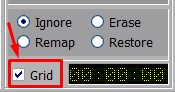
Después de que se inicia el escaneo, el botón “Start” desaparece, y en su lugar aparece “Stop”, haciendo clic en el cual se puede detener el proceso. Hay un botón “Pause” con el que se puede pausar el proceso, y el botón “Continue” para continuar desde el mismo lugar donde se detuvo.

En cualquier momento se puede detener el escaneo y cambiar a otro tipo de acción. Puede cambiar el tamaño del bloque de la unidad que se está verificando (block size) y el tiempo máximo de espera de la demora (timeout ms). Esto puede aumentar o disminuir el tiempo de escaneo.
Victoria analiza el disco y muestra el número de sectores, según el tiempo de respuesta de cada uno de ellos.
Durante el proceso de diagnóstico se identificarán sectores normales, defectuosos, problemáticos y fallidos, cuyo número se puede ver tanto en la columna a la derecha como en el panel inferior de registro, En este habrá más información y más detallada sobre los sectores de comienzo y final de los bloques que contienen sectores defectuosos. Solo queda analizar todo esto y decidir qué hacer con el disco.
Tenga en cuenta que el programa solo puede corregir aquellos sectores que están dañados a nivel de programa (lógicos). Los sectores que están dañados físicamente solo pueden ser bloqueados, pero no son corregidos.
PROCESO DE CORRECCIÓN Y RECUPERACIÓN DE SECTORES DEFECTUOSOS
La mayoría de las veces, Victoria HDD se utiliza para buscar y reparar sectores defectuosos. El programa puede hacer esto en cualquier modo (PIO/API) por medio de la lectura (read), escritura (write) y verificación (verify) de sectores.
Nota: Antes de comenzar la operación de prueba, en los casos en que el disco duro no se comporte de manera estable, se recomienda copiar todos los archivos importantes del disco a otros medios.
El proceso seguirá las siguientes fases:
- Fase de diagnóstico: Establecer con precisión la cantidad de sectores defectuosos (bloques defectuosos).
- Fase de recuperación, que puede realizarse de dos formas:
– Ocultar los sectores defectuosos de los bloques defectuosos (acción remap).
– Borrado y sobreescritura de los bloques defectuosos (acción erase).
Otra operación que puede hacer Victoria HDD es la prueba de borrado (Test Erase), es decir, si se detecta un sector defectuoso, sobrescribe todo el bloque (256 sectores) del disco duro con ceros.
Prueba de estado de la superficie del disco duro
En la parte derecha de la ventana, haga clic en la casilla de verificación Ignore, marcar la opción read y hacer clic en el botón Start. De esta forma se ejecuta una simple prueba de superficie del disco duro sin corregir los errores. Esta prueba no producirá ningún efecto negativo o positivo en el disco duro, pero al final de la prueba mostrará en qué condición se encuentra el disco duro.
Se inicia el escaneo de la superficie del disco duro y luego de un tiempo se detectan y muestran los sectores defectuosos.
 La atención debe enfocarse en los resultados rojo
  y azul
  .
.
En la zona inferior de la ventana se registrarán las acciones de comprobación y los números de los bloques defectuosos correspondientes a los sectores defectuosos.
Reparación de sectores defectuosos
Una vez diagnosticado y determinada la cantidad de sectores defectuosos podemos comenzar a reparar los fallos.
Nota: Es difícil deshacerse de los sectores defectuosos en la ejecución de Windows, especialmente si se trata de un ordenador con un solo disco duro con el sistema operativo instalado en el mismo disco y se desea hacer la corrección desde la misma unidad operativa que tiene los bloques defectuosos. En tal caso, cree una unidad flash USB de arranque con Victoria HDD, cargue con ella en el ordenador y elimine los sectores defectuosos. Ahora vamos a ver cómo se hace en el sistema operativo.
El modo Read y sus opciones
La acción Remap (reasignación)
En la pestaña Tests de la ventana principal, marcamos el elemento Remap, que indica el algoritmo para la redistribución de bloques defectuosos por sectores desde las pistas de respaldo durante el escaneo. Seleccione el modo lectura read, es decir, desde el principio hasta el final, y haga clic en el botón Start.
Cómo funciona Remap:
1. Intenta (varias veces) forzar la escritura de la información en el sector defectuoso del disco duro; si el intento es exitoso, el sector se vuelve saludable y se elimina de la lista de bloques defectuosos (no se produce la reasignación). Si el intento de escribir falla, el sector enfermo es reasignado a un sector saludable de la pista de respaldo del disco duro especialmente diseñado para tales casos.
Para reparar sectores dañados se “remapean” los sectores malos hacia áreas reservadas del disco duro (los llamados “spare sectors” o sectores de repuesto) redireccionando los datos hacia un sector no dañado, pero ubicado en otra parte física del disco.
2. Remap es la reasignación (reemplazo) del sector enfermo, asignando su número de LBA a otro sector físicamente saludable de la ruta de respaldo. La información del sector (en el momento de la reasignación) se graba en la RAM y, una vez que se reasigna el sector, se escribe de nuevo.
Remap no es destructivo para la información. Los datos se pierden sólo en un sector defectuoso, por lo que los datos del bloque defectuosos ya eran ilegibles. En otro caso, los datos simplemente se transferirán al sector de la pista de respaldo.
Habrá que comprobar si el proceso de reasignación ha sido efectivo. Como he dicho, al trabajar sobre un disco que ejecuta Windows, es difícil arreglar algo y es probable que Victoria no pueda implementar Remap.
La acción Erase (borrado)
Erase, al detectar un sector ilegible, sobrescribe a la fuerza todo el bloque de 256 sectores con ceros.
Nota: Realizar con cuidado porque, en algunos casos, los datos en el disco duro pueden ser eliminados, o afectar al funcionamiento de las aplicacaciones a las que afecte.
Nota: Los sectores físicamente destruidos son imposibles de restaurar, ni siquiera con un formateo simple por medio del propio Windows, sólo es posible su reasignación (Remap). Los errores de sector lógicos pueden ser restaurados.
En la ventana principal seleccionar el disco duro e ir a la pestaña Tests donde marcamos el elemento Erase (tener en cuenta la prevención anterior). Cuando se detecta un sector ilegible, se sobrescribe por la fuerza todo el bloque de 256 sectores con ceros. Por supuesto, la información en este caso se pierde por completo en todo el bloque de sectores, pero si ocurre la sobrescritura, el bloque vuelve a funcionar (se vuelve ‘saludable’).
Marque el modo de lectura, read, desde el principio hasta el final y haga clic en Start.

A menudo, por la causa ya indicada más arriba, cuando se “pone a cero” en un volumen que tiene Windows en ejecución se produce, y muestra en el campo de registro de actividades, este tipo de error:
– Block [número de sector defectuoso] try Erase 256 sectors… Fail.- No fue posible reescribir el bloque del sector.

El modo Write
El modo Write no busca todos los sectores defectuosos, simplemente sobrescribe inmediatamente todos los datos en el disco duro mediante la cumplimentación de todos los sectores con ceros. Este algoritmo es capaz de curar el disco duro de sectores defectuosos con un gran retraso de lectura. Después de dicha prueba, se perderán todos los datos en el disco duro, así que primero asegúrese de salvar todos los archivos importantes en otro dispositivo de almacenamiento.

Para realizar el borrado sector por sector de la información de todo el disco duro y así deshacerse de los sectores defectuosos:
En la pestaña Tests, seleccionar el elemento write. Tenga cuidado, toda la información se eliminará del disco duro. Por lo tanto, asegúrese de haber seleccionado correctamente la unidad de prueba. Puede marcar el elemento DDD Enable. Hacer clic en el botón Start (la función Write no dispone de acciones seleccionables).

Esta operación se considera tan crítica que el programa da un aviso y pide confirmar.
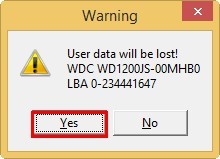
Comienza el proceso de borrado sector por sector de la información del disco duro. Todas las particiones en el disco duro probado se eliminan junto con los datos.
Al final del borrado se puede hacer una prueba simple de comprobación del estado del disco duro sin corrección de errores para verificar que se han corregido todos los sectores con grandes retrasos (puede que haya fallado por la misma razón ya he expuesta).
Escaneo de un área específica en el disco duro
Si se conocen las direcciones exactas de los sectores defectuosos, podemos especificar los parámetros de escaneo exactos en el programa, tanto para read como con write.
Por ejemplo, sabemos que nuestros bloques defectuosos comienzan con un sector de 770000000, luego podemos establecer el número de LBA desde el que comenzará a escanear y reparar la superficie del disco duro en el campo LBA de inicio (Start LBA). También se puede especificar el LBA final (End LBA) fijando así el intervalo de sectores en el que se realizará el escaneo.

Nota: LBA es el acrónimo de Logical Block Addressing (direccionamiento de bloque lógico), que es un método usado para identificar la ubicación de los bloques de datos en sistemas de almacenamiento, principalmente de los discos duros.
Determinar la dirección exacta del sector defectuoso y corregir este sector
Cómo establecer la dirección exacta del sector defectuoso
Cuando escanea la superficie del disco duro, Victoria no muestra las direcciones exactas de los sectores defectuosos, sino la dirección del primer sector del bloque que contiene el sector defectuoso. En cada bloque hay 256 sectores.
Para establecer con precisión la dirección del sector defectuoso sólo debemos cambiar los parámetros para escanear la superficie del disco duro.
El parámetro Block size está establecido de forma predeterminada en 256, lo que significa que la búsqueda de sectores defectuosos ocurre en el programa Victoria en bloques de 256 sectores y si se encuentra algún bloque defectuoso, entonces en este bloque puede haber de 1 a 256 sectores defectuosos. Si se desea encontrar la dirección de un sector defectuoso en particular en el bloque, entonces se necesita establecer el valor de 1 en el parámetro Block size y comenzar a escanear sectores en un bloque determinado.

Cómo arreglar un sector defectuoso específico
Una vez identificado el sector defectuoso, en la ventana principal de Victoria, marcamos el ítem Remap, que designa el algoritmo para la redistribución de bloques defectuosos por sectores de las pistas de respaldo durante el escaneo. Hacemos la prueba en modo lectura Read con los siguientes parámetros:
– BlockSize = 1
– StartLBA = dirección del sector defectuoso.
– EndLBA = establecer también la dirección del sector defectuoso (StartLBA= EndLBA).

Al hacer clic en el botón Start se realizará un intento de escribir 10 veces ceros en este sector. Si esto sucede, entonces el sector volverá a funcionar. Si la grabación no ocurre, entonces el sector puede ser reasignado por otro sector sano desde la pista de respaldo (Remap).
Nota: Es muy posible que el sector defectuoso se mantenga defectuoso cuando trabajamos con el programa Victoria directamente en la ejecución de Windows (REMAP Error).

Si se conoce exactamente la dirección del sector defectuoso en el volumen, pero tiene más de una partición en el disco duro, el valor de los números de los sectores iniciales de las particiones se puede encontrar presionando el botón ‘View part data’ de la pestaña “Avanced “.
HERRAMIENTAS DISPONIBLES PARA MONTAR EN UN DISPOSITIVO FLASH USB QUE INCORPORAN VICTORIA HDD
Se encuentran disponibles en Internet varias compilaciones de herramientas para montar y arrancar desde un CD o una memoria Flash USB, utilidades orientadas a la gestión de PCs, y que incluyen también Victoria HDD. A modo de ejemplo:
1.- Utilidad basada en el Live CD de AOMEI PE Builder, que incorpora varios programas de diagnóstico y reparación de discos duros, y que incluye también Victoria HDD para Windows. Con la ayuda de esta herramienta en una unidad flash USB se puede diagnosticar cualquier disco duro.
Descargar la imagen del Live CD AOMEI PE Builder de 32 bits (puede funcionar en SO tanto de 32bit como de 64 bit) y crear una unidad de arranque con cualquiera de las herramientas disponibles para ello. Una vez cargado el Live CD se muestra el escritorio y allí accedemos a la carpeta ‘Integrated Tools’.

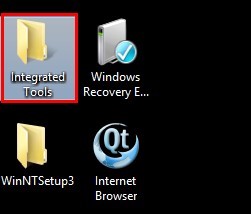
 En la carpeta se encuentran seis de los programas más famosos para diagnosticar discos duros:
-CrystalDiskInfo v6.7.4
-DiskMark
-DMDE
-HDDScan
-HDTune
-Victoria v4.46b.
Estos programas son más que suficientes para determinar con precisión la condición técnica de tu disco duro.
2.- El archiconocido Hiren’s BootCD que se puede descargar AQUÍ.
Nota: Ambas incluyen la versión 4.46b, por lo que hay que tener en cuenta sus limitaciones respecto a la v4.47 (Ver parte 1).
Seguramente puedas encontrar muchos más LiveCDs con Victoria HDD.
– Sitio oficial del desarrollador del programa ‘Victoria’.
– Sitio de descarga de la última versión del programa.
– Descarga la última versión del programa: 5.37 SSD.
Vedeotutoriales
AirXander – Tutoriales Victoria HDD SSD
Muy agradecido por la paciencia de intentar explicar a dummies como yo el funcionamiento de Victoria. Siendo ignorante en esto de la computacion, encuentro las explicaciones muy adecuadas para poder entenderlas, asi que intentaré recuperar un disco SATA de 350 GB, lo que sera una hazaña para un viejo de 70. No quiero decir que entendí todo, pero varias cosas sí. Por lo menos, ahora entiendo algo de lo que intento hacer.Muchas, muchas gracias.
Buenisima la informacion muy completa!
La información esta buenísima, tenia tiempo buscándola. Excelente. Gracias-
muy buen tutorial te felicito me a sido muy util para sacarme algunas dudas respecto al programa victroia hdd voy asegui hurgando tu pagina a ver que encuentro de utilidad gracias
muy bueno la explicación da todo lo necesario para saber el perfecto funcionamiento
Excelente tu explicación. De verdad muchas gracias y agradecido por tanta paciencia. necesitamos muchas personas como usted en este mundo. Saludos desde Venezuela.
Muchas gracias, es la mejor y más completa explicación que encontré en toda mi búsqueda de esta herramienta que utilizo con alguna frecuencia y de la cual desconocía algunas de sus funciones.
Muy bueno el tutorial me gustaria saber si puede explicarme como montar el programa victoria 4.47 en una usb para hacerlo booteable gracias.
descarga HIRENS BOOT 15, lo bajas como ISO (imagen), despues descarga RUFUS es un programas para hacer una USB Booteable y al abrir la aplicación RUFUS te da la opcion de elegir un archivo ISO, seleccionas HIRENS, INICIAR y listo!!!
Yo use WinToUsb para instalar un windows y hacerlo portable en una usb de al menos 16gb. recuerda instalar los drivers sata de tu disco en el nuevo sistema operativo si no te va a dar error el remap o el erase del programa,
Buenos dias, realize el proceso como se explica en el blog, tengo una duda que no encuentro en el foro, si al darle erase encontro muchos sectores en rojo y muchos mas en azul ERR, luego termino el escaneo y comenzo el remap pero aparece de nuevo muchos sectores en ERR que hacen referencia “BLOCK STAR AT XXX ERROR: ABRT”, es decir el disco segun lo que leo no tiene arreglo, me podrias ayudar
Si en Block size un numero mayor a 256 como un numero 2000 ó 5000, el proceso sera mas rapido en un area grande afectada. estoy haciendo el test con erase a 256, borra ese bloque rapido y satisfactoriamente pero entre que termina el borrado el primer bloque de 258 sectores y empieza el siguiente de 256 tarda mucho pranticamente no hace nada unos 2 minutos. Mi pregunta es ¿si aumento ese numero a 2000 el proceso ira mas deprisa?
Tienen alguna sugerencia para hacer el test mas rapido? tengo un disco de 690gb y ya lleva mas de 2 dias solo con 100gb, pero el programa esta funcionando correctamente.
Felicito por la interpretacion de comandos en Victoria, aunque yo necesitaba el manual de procedimiento en realidad jaja, ej: cuando usar erase o remap, al finalizar que hacer Formatear o no, format de bajo nivel o sin el, etc etc como se interpreta los FAILS etc etc como saber si esta dañado fisicamente o no, el procedimiento y la toma de deciciones en los comandos es circunstancial y vital para saber “el como” hacerlo y no usar por usar y despues no saber que paso al final.
Muchisimas gracias por el tutorial!!
Esta muy completo y sirve de mucha ayuda
¡¡¡¡Excelente!!!, gracias por el esfuerzo de proveernos algo tan bueno como esto, felicidades, Dios te bendiga.
muchas gracias por el tiempo en que se toman para poder explicar y dar a conocer este software. Estoy probando ahora mismo. bendiciones
Agradecido por compartir su tiempo y el conocimiento! Saludos!
Muchas gracias por la información, muy bien detallado.
Mi único problema es que mi compu (recién formateado) lleva 15 horas trabajando con Victoria. Primero hice el escaneo normal (unas 6 horas) y el resto de tiempo ha estado en remap. Ya debería darme por vencida? Entiendo que si lleva tantas horas es como que ya no se pudo arreglar, o hay que seguir hasta el final?
Sigue avanzando, a ratos se queda pegado pero se nota que está trabajando en ello 🙁
La falla del disco se presenta en el inicio, no arranca, he pasado dos veces el Vuctoria y no se corrige, nuevamente tengo que apretar control m alt suprimir varias veces para que arranque el windows. El Vi cforia no sirve, ? tengo que probar con otro programa ?
Excelente Herramienta y excelente tutorial, de los mejores sin lugar a dudas…
se puede reparar perdida de arranque en disco duro totalmente formateado ya que lo formatee desde otra pc para ver si reparaba pero sigue con el mismo problema, lo que me indica la pc cuando enciendo es falta boot mgr, formate con memoria usb windows 7 profesional la agarro pero me indica falta boot mgr y a veces no me aparece el disco duro tengo que darle duro al teclado para que aparesca el disco duro pero siempre al colocar la memoria usb aparece pero el disco duro a veces aparece
Muchísimas gracias por esta gran explicación del programa Victoria. Espero que pueda reparar la pérdida de arranque de mis disco, debido a que mi laptop no reconoce el disco duro externo. Agradecería si me pudieras orientar un poco con este problema.
Mas que agradecido che! simple, conciso y muy objetivo. Realmente es para que hasta los mas principiantes lo comprendan ,y logren salvar un viejo o dañado HD.
Por mi parte, estoy “jugando” con un SATA de 232gb viejito, con el Victoria mediante el HirensBoot. En un principio no me lo reconocia, por un problema en el MBR, pero con las utilidades del s.m.a.r.t logre solucionarlo y ahora si, remapeando!!
Ojala funcione!
Gracias por tu tutorial, abrazos desde BsAs –
te queria preguntar que debo hacer para darle permisos al victoria para remapear o borrar los sectores dañados en mi HDD
Cada vez que intenta hacer alguno de estos procesos me salta la informacion de “error acceso denegado”
¿Que debo hacer para darle permisos en mi hdd?
No digo que sea malo el Programa pero a mi personalmente no me ha reparado el HDD externo ahora voy a intentar con el HDD Regenator aver si acaso.
Logré recuperar mi disco de 2 teras, muchisimas gracias y sigan dando las explicaciones que se entienden perfectamente. gracias de nuevo
Saludos.
Buenas, al momento de entrar en Smart y dar en get Smart me aparece al Aldo derecho en vez de good aparece UNKN, que significa esto?
Buen día a todos
espero que alguien me respuestas si dentro de lo posible si tienen un tiempo. Mi situación es que el disco que estaba reparando después que terminó erase no sale en mi PC. Pudiera alguien decirme que tengo que hacer, para que se vea.
Hola tengo dos discos duros externos de 1 tb uno en 5% d vida y otro en 8% ,los discos salen bien en la máquina pero a la hora de hacer copias se traban,quiero saber si con este programa los puedo arreglar?
viejo muchas gracias por tomate el tiempo de hacer un tutorial tan completo de este programa.
estoy utilizando el vitoria 4.72b SSD en un disco de 3 Teras , lleva mas de una semana haciendo un test en remap y va por el 67,8 %, cuando llegue al 100% el programa termina solo o tengo que marcar alguna opcion.
Gracias
donde se pueden ver las respuestas? Gracias
Buenas noches quiero compartir mi punto de vista , en estos momentos me encuentro realizando el Remap de mi disco duro de 500Gb, para mi es nuevo el software, muy completo por cierto,tengo dudas, sobre por que cuando llevaba el 45% y se visualizaba en la parte de ¨”Grid” donde se encontraba la grafica ya no aparece y no se cuando % lleve eso si se observa que continua trabajando , otra duda el tema de los errores que arroja como ejemplo el ultimo que arrojo y es así consecutivamente con forme se va realizando el Remap ” LBA 2127047 try REMAP…Error” y aparece en rojo el msj y cuando lo esta procesando aparece en azul y sin el “Error”……!!!! Espero me sirva por que tengo inf. personal que si necesito salvar 🙁
¿Que hiciste cuando terminó el scan? ¿Te resolvió?
Yo llevo tres días y no se que hacer cuando termine.
Hola Dianne Sierra
¿Qué hiciste cuando terminó de reparar la unidad?
Yo termine y no se que hacer ahora, cuales el próximo paso a seguir?
A mi me sale acceso denegado, no se pudo realizar la solicitud debido a un error irrecuperable, que debo hacer en este caso ,es un disco duro portatil de 2TB
Muchas gracias! Muy útil…
tengo un problema con un disco SATA HGST, al hacer el escaneo me marca el codigo 220 disk shift y no puedo ni siquiera leer el disco
hey tengo un problema disco de tera toshiba mecanico, despues de formatear el equipo paso a formato raw scaneo con victoria y sale todo bien, 230 GMR head amplitude, gracias por tu ayuda… sigue en raw
Recuperaste la información?
Excellent – Very useful – Thanks!
Muchas gracias me ayudó mucho, solamente no encontré como formatear un disco externo que no se deja inicializar, por lo demás muy bien, claro y conciso
cuando pongo a reparar disco duro externo en el pograma, conectado por USB me sale no respone ,los demas disco sin poblemas solamente uno, cuales pueden se las causas.
un saludo.
como arreglo el error 870639616 ABRT Acceso Denegado
B noches. Tengo 81 años y técnicamente no se nada de computación pero he entendido dentro de lo que he podido su clara y explícita explicación. Tengo un disco duro de ,1,TB que pasándole el programa Victoria todo me sale en color azul y debajo me salen alarmas que dicen block start. Quisiera saber por favor si mi disco ya no tiene solución. Soy jubilado y mi poder adquisitivo no me da para adquirir otro disco y me duele muchísimo haber perdido todo lo que tenía en el. Vivo en Cuba dónde los accesos a internet son muy difíciles por lo que les ruego si no es mucho pedir que me respondan por mi correo. Les envío un gran abrazo esperanzado en que me ayuden.
Dios los Bendiga.
Estimado Mario,
te escribo desde España,
No sé si conseguiste solucionarlo.
yo no soy informático pero hoy mismo estoy recuperando archivos de un disco duro con una herramienta maravillosa que se llama “getdataback pro” , pero no has puesto tu correo para que te la mande, no sé… si sigues por ahi despues de noviembre de 2023. Si me lees escribeme a [email protected] y trataré de ayudarte a distancia y pasarte esa aplicación.
que significan las letras que aparecen en los sectores defectuosos de color azul..Gracias
El software ayuda a recuperar un disco duro, pero no a recuperar la información, la mayoria de casos es lo mas importante, mas que el disco en sí.