[Modificado: 24/10/2014]
YUMI (Your Universal Multiboot Installer) es un programa en entorno Windows que crea y prepara memorias USB para arrancar con varios sistemas operativos, utilidades antivirus, herramientas de clonación de disco, de diagnóstico, versiones live y muchas otras (arranque múltiple -Multiboot USB creator-). Resulta muy útil para poder llevar en un solo dispositivo varias aplicaciones o sistemas operativos autoarrancables. En un mismo pendrive puedes tener Ubuntu, Kaspersky Rescue Disk o incluso Windows, siempre y cuando dispongas de la imagen ISO. Si no las tienes, YUMI las puede bajar por ti.

Respecto a su funcionamiento, YUMI es muy fácil e intituitivo de usar: elige la unidad de tu pendrive, la distribución o LiveCD a copiar y luego el archivo de la misma. Un clic en Create y YUMi convertirá tu memoria extraíble en un almacen de distribuciones con su propio menú de arranque. Utiliza syslinux para arrancar las distribuciones almacenadas en el dispositivo USB y utiliza GRUB para arrancar varios archivos ISO desde USB, si es necesario.
Con excepción de algunas distribuciones (como ocurre, por ejemplo, con las versiones Windows Vista/7/8/8.1), todos los archivos se van almacenado en la carpeta ‘multiboot’ de forma ordenada para hacer un USB de arranque múltiple bien organizado que pueda ser utilizado para otros propósitos de alamacenamiento. Las distribuciones instaladas pueden ser también desinstaladas desde el mismo programa.
NATURALEZA DEL PROBLEMA
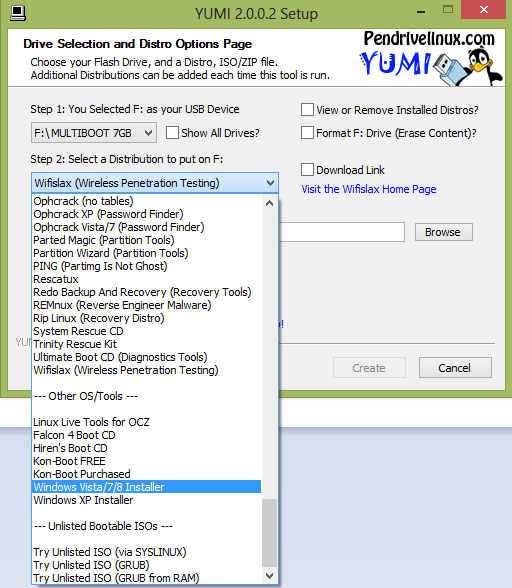
YUMI no permite incluir simultáneamente desde el propio programa más de un disco/ISO de instalación autoarrancable de las versiones más recientes de Windows. Sí se pueden crear desde el menú de distribuciones del programa, e incluir al mismo tiempo dentro de un USB multiboot, un disco de arranque e instalación de Windows XP con otro de cualquiera de las versiones posteriores (Vista/7/8/8.1). El problema surge cuando se quieren incluir dentro del mismo dispositivo USB dos o más discos/ISOs de instalación de Windows Vista, Windows 7 o Windows 8/8.1.
Aunque aparentemente el menú de selección da la impresión de que se podrían crear adicional y consecutivamente varios discos de arranque de instalación de las diversas versiones del SO de Microsoft (Windows Vista/7/8 Installer), en la práctica, sólo se puede crear un disco de instalación para uno de los siguientes: Windows Vista, Windows 7, Windows 8/8.1.
Como se ha apuntado anteriormente, no todas las distribuciones se almacenan de forma separada e independiente dentro de la carpeta ‘multiboot’. En el caso de Windows Vista/7/8/8.1, YUMI lo desempaqueta en la raiz del pendrive. Por esta razón, instalar un segundo Windows machaca parte del anterior y genera incongruencias en el arranque que llevan a que la instalación no funcione. Sin embargo, cualquiera de ellos es compatible con el instalador de Windows XP (Windows XP Installer) creado mediante YUMI. De hecho, en el menú aparece como un opción de selección diferenciada.
PROCEDIMIENTO DE CREACIÓN DE USB “MULTI-WINDOWS” EN ENTORNO YUMI
Para disponer de varios instaladores de Windows Vista/7/8/8.1 en una memoria USB “multi-Windows” dentro del entorno de YUMI habrá que añadir una serie de archivos de menú configurados para arrancar los diferentes instaladores de Windows de forma independiente.
» Las herramientas necesarias:
– YUMI.
– FiraDisk (necesario para windows).
– Una cualquiera de las distribuciones que instala YUMI desde su menú desplegable, por ejemplo Ultimate Boot CD, para utilizar en la creación inicial del entorno YUMI.
– Las imágenes ISO de los ficheros/CDs de instalación de los SO de Microsoft que se pretendan cargar en el pendrive.
● Formatea el pendrive e instala con YUMI la distribución elegida (p.e. UBCD). Una vez hecho esto puedes, si quieres, eliminarla en el modo desinstalación.
● Copia los ficheros de imagen en formato .iso de los discos de instalación de las versiones de Windows que quieras añadir dentro de la carpeta ‘/multiboot/ISOS‘.
● En la carpeta ‘multiboot’ de la memoria USB, abre/edita el fichero ‘syslinux.cfg‘ con cualquier editor de textos. Añade lo siguiente y guárdalo:
label System Tools
menu label Windows Installation ISOs ->
MENU INDENT 1
kernel vesamenu.c32
APPEND /multiboot/menu/windows.cfg
● Ahora entra en la carpeta ‘menu’ y crea un archivo ‘windows.cfg‘. Añade las siguientes lineas de texto y guárdalo:
# Menu Entry Created by Lance http://www.pendrivelinux.com for YUMI
default vesamenu.c32
prompt 0
menu title System Tools
menu background yumi.png
MENU TABMSG http://www.pendrivelinux.com
MENU WIDTH 72
MENU MARGIN 10
MENU VSHIFT 3
MENU HSHIFT 6
MENU ROWS 15
MENU TABMSGROW 20
MENU TIMEOUTROW 22
menu color title 1;36;44 #66A0FF #00000000 none
menu color hotsel 30;47 #C00000 #DDDDDDDD
menu color sel 30;47 #000000 #FFFFFFFF
menu color border 30;44 #D00000 #00000000 std
menu color scrollbar 30;44 #DDDDDDDD #00000000 none

label <-- Back to Main Menu
kernel vesamenu.c32
append /multiboot/syslinux.cfg
MENU SEPARATOR

label Windows XP Installation ISO
menu label Windows XP Installation ISO
MENU INDENT 1
KERNEL /multiboot/grub.exe
APPEND --config-file=/multiboot/menu/windowsXP.lst

label Windows 7 Installation ISO
menu label Windows 7 Installation ISO
MENU INDENT 1
KERNEL /multiboot/grub.exe
APPEND --config-file=/multiboot/menu/windows7.lst

label Windows 8 x86 Installation ISO
menu label Windows 8 x86 Installation ISO
MENU INDENT 1
KERNEL /multiboot/grub.exe
APPEND --config-file=/multiboot/menu/windows8x86.lst

label Windows 8 x64 Installation ISO
menu label Windows 8 x64 Installation ISO
MENU INDENT 1
KERNEL /multiboot/grub.exe
APPEND --config-file=/multiboot/menu/windows8x64.lst
Nota: Para hacerlo basta crear un archivo de texto .txt, añadir el contenido y renombrar el fichero. No olvides dejar un espacio entre cada bloque de texto.
● También dentro de la carpeta ‘menu’, crear archivos .lst para cada uno de los sistemas operativos que se pretenda integrar en el pendrive. A modo de ejemplos:
– Para Windows XP, crear ‘windowsXP.lst‘, añadir el siguiente contenido y guardar:
default 0
timeout=0
title Windows XP x86 ISO
map --mem (md)0x800+4 (99)
map /multiboot/ISOs/WINXP_X86.ISO (0xff)
map (hd0) (hd1)
map (hd1) (hd0)
map --hook
write (99) [FiraDisk]\nStartOptions=cdrom,vmem=find:/multiboot/ISOs/WINXP_X86.ISO;\n\0
chainloader (0xff)/BOOTMGR || chainloader (0xff)
De forma similar se podría crear otro archivo para la versión x64.
– Para Windows 7, creamos ‘windows7.lst‘:
default 0
debug off
set MYISO=WIN7_X86-X64.iso
dd if=()/firadisk/au.xml of=()/AutoUnattend.xml
dd if=()/firadisk/spaces.txt of=()/firadisk/ISONAME.CMD
write ()/firadisk/ISONAME.CMD SET MYISO=\\multiboot\\ISOs\\%MYISO%\r\n
map --mem (md)0x800+4 (99)
map /multiboot/ISOs/%MYISO% (0xff)
map (hd0) (hd1)
map (hd1) (hd0)
map --hook
write (99) [FiraDisk]\nStartOptions=cdrom,vmem=find:/multiboot/ISOs/%MYISO%;\n\0
chainloader (0xff)/BOOTMGR || chainloader (0xff)
– Para Windows 8/8.1 x86, creamos ‘windows8x86.lst‘:
debug off
set MYISO=win8_x86.iso
dd if=()/firadisk/auWin8.xml of=()/AutoUnattend.xml
dd if=()/firadisk/spaces.txt of=()/firadisk/ISONAME.CMD
write ()/firadisk/ISONAME.CMD SET MYISO=\\multiboot\\ISOs\\%MYISO%\r\n
map --mem (md)0x800+4 (99)
map /multiboot/ISOs/%MYISO% (0xff)
map (hd0) (hd1)
map (hd1) (hd0)
map --hook
write (99) [FiraDisk]\nStartOptions=cdrom,vmem=find:/multiboot/ISOs/%MYISO%;\n\0
chainloader (0xff)/BOOTMGR || chainloader (0xff)
De forma similar se podría crear otro archivo para la versión x64: ‘windows8x64.lst‘, y esta secuencia de comandos también permite instalar las versiones de Windows 10 (!!!).
Nota: Para este ejemplo, los nombres de los ISOs de imagen de Windows XP, Windows 7 y Windows 8 serían, respectivamente, WINXP_X86.ISO, WIN7_X86-X64.ISO y win8_x86.ISO.
● Añadir los drivers ‘FiraDisk’. Descargar el fichero que contiene los drivers FiraDisk desde AQUÍ (versión propia adaptada a este procedimiento) y descomprimir su contenido en la raíz del pendrive. Se añadirá a la raíz el archivo ‘AutoUnattend.xml’ y la carpeta ‘FiraDisk’ con todo su contenido.
Si se ha hecho todo correctamente deberíamos tener todos los ISOs de Windows arrancando desde una memoria USB. 😉
Además, se pueden seguir adicionando otras distribuciones autoarrancables con YUMI.
Nota: Windows 7 da problemas con los puertos USB 3.0 (no así con los pendrives USB 3.0), de modo que debe arrancarse desde un puerto 2.0 para evitar errores.
DESCARGAS:
AQUI dejo para descargar algunos archivos de ejemplo tal como deberían quedar y el resto de ficheros necesarios.
WEB REFERENCIAS:
| http://reboot.pro/topic/17455-yumi-boot-windows-7-iso/ |
| http://techsoncall.wordpress.com/2013/02/21/how-to-create-a-multi-windows-usb-drive/ |
| http://foro.elhacker.net/windows/crear_multiboot_con_win7_8-t391280.0.html |
| http://www.nostalgiastrike.com/foro/index.php?topic=7209.0;wap2 |
| http://www.rmprepusb.com/tutorials/firawiniso |
OTROS PROCEDIMIENTOS NO-YUMI
– WinSetupFromUSB
ι→ USB booteable con varios sistemas operativos – WinSetupFromUSB –
ι→ Install Windows 8/8.1, Windows 7, XP From One USB Drive – WinSetupFromUSB –
– SARDU multiboot creator
ι→ SARDU multiboot CD/DVD/USB – Sardu –
– Easy2boot
ι→ Make an easy2boot usb drive
ι→ [TUTORIAL] Creación Pendrive Multiboot, sencillo y rápido – forocoches.com


 Clover es un software que añade la posibilidad trabajar con pestañas dentro del Explorador de Windows, de forma similar al de un navegador web. Permite que todas las ventanas se abran en una misma interfaz, administrándolas a través de pestañas. Después de instalar Clover, se pueden abrir múltiples carpetas en pestañas dentro de la misma ventana y se puede añadir también un sistema de carpetas favoritas.