
¿Cómo puedo realizar y disponer de una segunda instalación de una misma versión o una segunda versión diferente de Firefox al mismo tiempo? ¿Puedo abrir múltiples instancias de Firefox a la vez en el mismo PC?
Sucede que en el caso de Firefox no se pueden tener varias versiones instaladas al mismo tiempo si se hace sin más una instalación estándar y tampoco por más que se hagas instalaciones personalizadas eligiendo otra carpeta de destino.
La respuesta a las preguntas Iniciales planteadas es sí. La solución es hacer instalaciones personalizadas y crear perfiles de ejecución diferenciados para cada instalación de Firefox, asignando un perfil distinto a cada instalación o versión diferente instalada. Aquí explicamos la forma de hacerlo.
RESUMEN DEL PROCEDIMIENTO
Partiendo de que ya tenemos instalada una versión de Firefox, deberemos descargarnos el instalador de otra de las versiones de Firefox.
1. Crear un nuevo perfil (carpeta con información del usuario Firefox).
2. Hacer una instalación personalizada de la nueva versión de Firefox.
3. Configurar el nuevo Firefox para que funcione con el nuevo perfil.
PROCEDIMIENTO PASO A PASO
Procedimiento para realizar una segunda instalación de la misma versión o instalar una segunda versión diferente de Mozilla Firefox.
1. crear nuevo perfil
Dos formas:
a) Desde la consola/terminal de Windows
– Abrir el terminal de Windows: Inicio –> Ejecutar (o presionar las teclas [Windows+R])
. Escribir: firefox -p
Se abrirá la siguiente ventana donde aparecerá el listado de todos los perfiles creados o sólo el perfil “default” si no se han instalado otros perfiles.

En la nueva ventana:
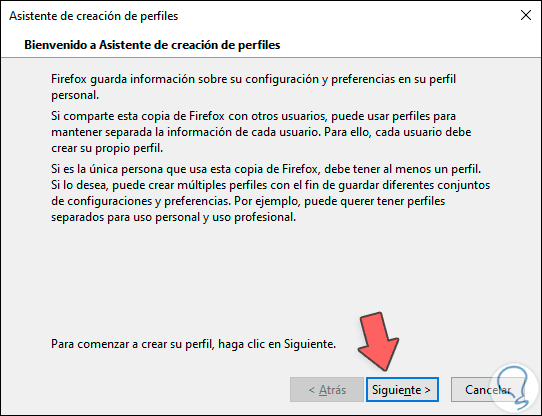
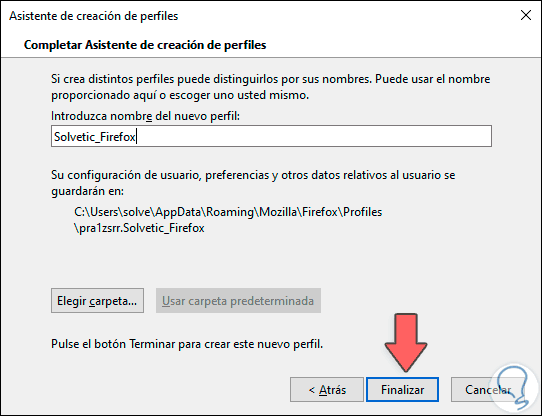
– Hacer clic en Crear perfil…, se abrirá la ventana «Asistente de creación de perfiles» donde se podrá crear el nombre del nuevo perfil.
b) Desde el administrador de perfiles de Firefox: about:profiles
Cualquier versión de Mozilla Firefox permite administrar perfiles mientras se está ejecutando. Para acceder a esta función, escriba “about:profiles” en la barra de direcciones de Firefox y luego presione Enter.

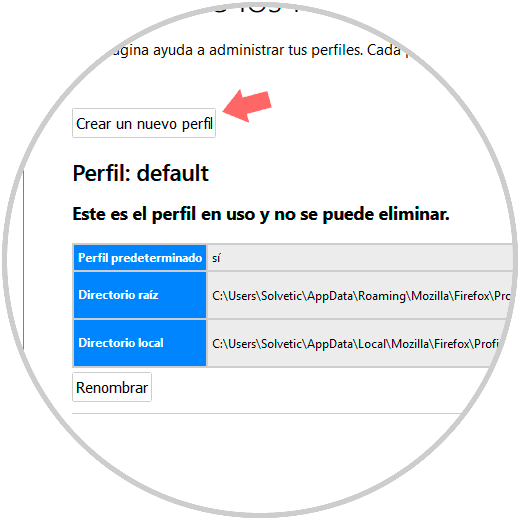 Si no ha trabajado antes con los perfiles de Firefox, es probable que utilice el perfil predeterminado «default». Para crear un perfil nuevo, haga clic en el botón «Crear un perfil nuevo».
Haga clic en la ventana «Asistente de creación de perfiles» que aparece, misma que la descrita en el caso anterior, y proporcione un nombre descriptivo para el nuevo perfil relativo a la nueva instalación o nueva versión que se pretenda instalar.
La ventana «Acerca de los perfiles» incorporará ahora los nuevos perfiles añadidos.

2. INSTALAR NUEVO FIREFOX
Tanto para ejecutar una segunda instancia de la misma versión como para instalar una versión diferente de Firefox, cada una de ellas debe instalarse en una carpeta distinta dentro de [C:\Program Files\].
 – Ejecutar el instalador de para la nueva instalación de Firefox.
– Elegir la opción de instalación Personalizada.(y desmarcar Firefox como navegador predeterminado).
– En la carpeta de destino crear una carpeta distinta a la que aparece por defecto, p.e., C:\Program Files\Firefox Nightly\.
¡ADVERTENCIA! No realizar una instalación estándar, que sobrescribiría la versión actual de Firefox. La ubicación debe ser diferente a la de las versiones ya instaladas.
– En Crear accesos directos, marcar sólo la opción En mi escritorio.
– Antes de finalizar, desmarcar Ejecutar Firefox ahora.
3. CONFIGURACIÓN DEL NUEVO FIREFOX
 De forma predeterminada, Firefox solo ejecuta un único perfil a la vez. Tienes que cerrar y reiniciar tu navegador para cambiar de perfil. Pero, con una pequeña modificación en el acceso directo que usa para iniciarlo, Firefox puede ejecutar múltiples perfiles al mismo tiempo.
Para habilitar varios perfiles de Firefox a la vez, debe iniciar Firefox con el acceso directo configurado con la opción de línea de comando -no-remote. Para hacer esto, necesita editar el acceso directo (en la barra de tareas, el escritorio o el acceso directo del menú Inicio) que normalmente usa para iniciar Firefox.
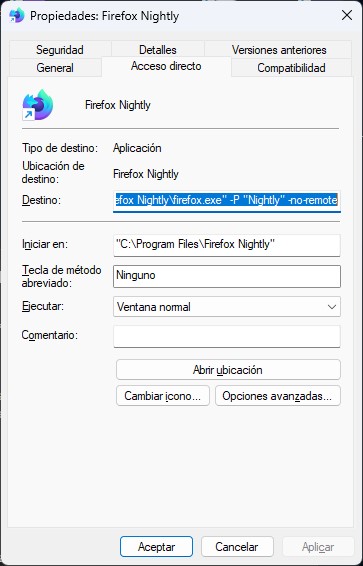
– Haga clic con el botón derecho sobre el icono del nuevo acceso directo que se ha creado y en el menú emergente seleccione la opción «Propiedades».
– En la pestaña «Acceso directo», coloque el cursor al final del texto en el cuadro «Destino» y luego agregue -p "nombre_nuevo_perfil" -no-remote (con las comillas) al final del texto. El cuadro de Destino debería tener un aspecto similar al siguiente:
"C:\Program Files\Firefox Nightly\firefox.exe" -p "Nightly" -no-remote
Haga clic en «Aceptar» para guardar sus cambios.
– Cambiar el nombre del acceso directo poniéndole el nombre representativo que se quiera mostrar.
Ahora ya podemos ejecutar nuestra nueva versión de Firefox desde el acceso directo del escritorio y podremos tener varias versiones de Firefox ejecutándose al mismo tiempo. Repetir los pasos para agregar más versiones.
Como muestra, aquí hay un video tutorial que explica cómo instalar Firefox Nightly en Windows junto con una instalación existente de Firefox: Instale Firefox Nightly limpiamente en Windows.
LAS DIFERENTES VERSIONES DISPONIBLES DE MOZILLA FIREFOX
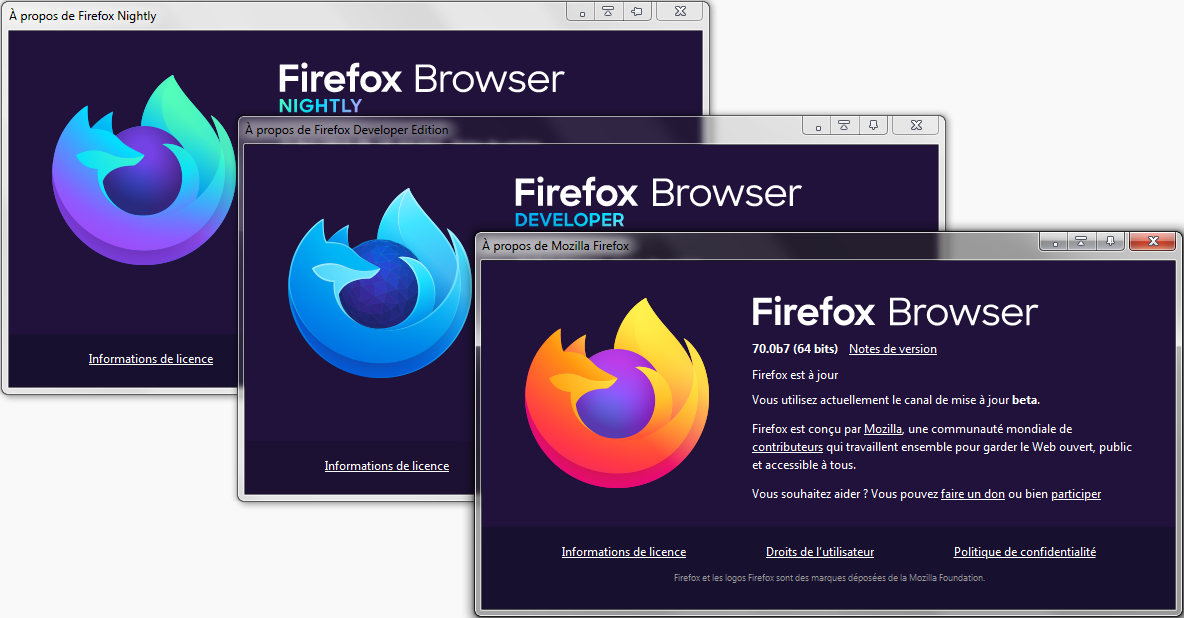
Al hablar de Mozilla Firefox, además de la versión estable, estas son las tres versiones disponibles:
- Mozilla Firefox Nightly: el «apellido» Nightly, común en el mundo del desarrollo, hace alusión a compilaciones, generalmente automáticas, realizadas habitualmente con frecuencia diaria (durante la noche, con todos los avances del día). Así, hablamos de versiones inestables, pero siempre con lo último.
- Mozilla Firefox Beta: no es totalmente estable, pero sí razonablemente fiable. Es la versión final de prueba antes del lanzamiento de la de producción, por lo que encontraremos todas las novedades que llegarán en aquella.
- Mozilla Firefox Developer Edition: de nuevo nos encontramos con una versión especialmente dirigida a los desarrolladores, que permite probar tecnologías de la web que todavía se encuentran en fase de pruebas.
Enlaces de descarga:
- Puede encontrar las tres versiones especiales en este enlace.
- Elija qué navegador Firefox quiere descargar en su idioma desde AQUÍ.
- Puede también buscar y descargar cualquier versión de Firefox desde el repositorio de versiones de Firefox.
REFERENCIAS
support.mozilla.org | Usar el Administrador de perfiles para crear y eliminar perfiles de Firefox
ediardev.blogspot.com | Instalar varias versiones de Mozilla Firefox en Windows
es.slideshare.net | Prueba dos versiones de Firefox al mismo tiempo
respontodo.com | Cómo configurar y usar múltiples perfiles (cuentas de usuario) en Firefox
youtube.com | Perfiles en Firefox. Aprende a crear ambientes separados e independentes
Deja una respuesta