Oct 13
Formas y procedimientos para compartir un disco duro externo en red con varios equipos mediante el router.
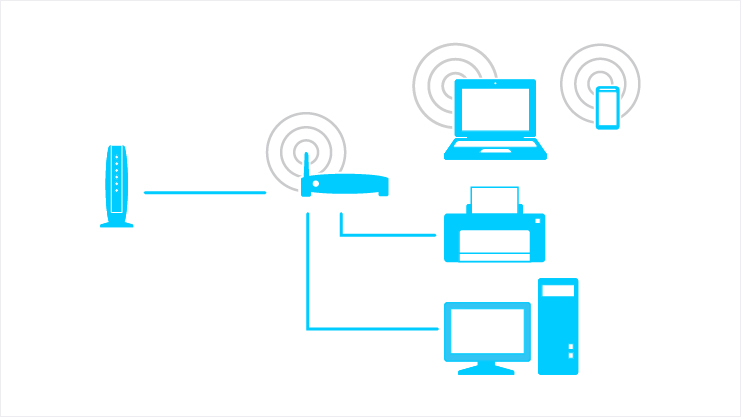
Disponer de algo tan habitual como un router para el acceso a internet permite también compartir el contenido de dispositivos de almacenamiento masivo, como discos duros externos o memorias USB, entre todos los equipos que se encuentren conectados en red mediante ese router. El acceso compartido a los dispositivos de almacenamiento se podrá realizar tanto si los equipos están conectados al router por cable como si lo están de forma inalámbrica a través de una red wifi.
La conectividad entre equipos y dispositivos conectados en red a través de un router permite también compartir entre ellos recursos, carpetas y archivos, de unidades conectadas o pertenecientes a los propios equipos.
La principal utilidad de tener un dispositivo de almacenamiento masivo conectado directamente al router es poder acceder a todos los archivos guardados en el mismo desde cualquiera de los equipos (PCs, portátiles, tablets, smartphones, etc.) que se conecten a la red. Si conectamos el disco al router y nos conectamos desde distintos equipos al mismo podremos acceder a su contenido desde cualquiera de ellos. Podremos abrir archivos, reproducir música, ver fotos, películas u otro contenido multimedia almacenados en el disco duro conectado al router.
Ventajas de disponer de un disco compartido en red:
– Todos los archivos unificados en tu disco de red.
– Acceso desde cualquier dispositivo.
– Copia de seguridad de tus ordenadores.
Nota: En adelante utilizaré el término disco duro, o disco duro externo, para referirme a todo tipo de dispositivo de almacenamiento externo, lo que incluirá tanto a los propios discos duros externos como a los pendrives o memorias USB.
COMPARTIR LA IMPRESORA
La obligatoriedad de estar conectados físicamente al dispositivo de impresión para sacar las copias de papel ya es historia. Cada vez hay más métodos y alternativas para imprimir páginas desde cualquier PC vinculado a una red.
OPCIONES PARA TENER EN RED TU EQUIPO DE IMPRESIÓN
OPCIÓN 1. IMPRESORA COMPARTIDA
Es la solución más clásica y también la más sencilla de utilizar. Si tenemos cualquier impresora conectada e instalada en un PC de la red por USB o paralelo, podemos compartir dicho periférico desde Windows con el resto de equipos de la casa para que impriman en él. Eso sí, hay que tener presente que el PC que tiene conectada y compartida la impresora tendrá que estar obligatoriamente encendido para que los demás puedan sacar sus páginas en papel.

OPCIÓN 2. CONEXIÓN WIFI O ETHERNET
Muchos de los actuales equipos multifunción de tipo doméstico incluyen conexión directa a una red vía cable (con una conexión Ethernet o mediante un puerto USB del router) o de forma inalámbrica (con tecnología WiFi integrada). Gracias a estos últimos, podremos imprimir y escanear con ellos desde cualquier parte de la casa y sin necesidad de cables. Eso sí, su fiabilidad es menor (es frecuente que se desconecten o haya que reconfigurarlos) y a veces su instalación puede ser complicada. Aun así, las ventajas compensan de largo a los inconvenientes. Tras la configuración inicial, que generalmente se hace vía cable USB, habrá que instalar el software que adjuntan en cada uno de los PCs para que accedan directamente a la impresora.
OPCIÓN 3. SERVIDOR DE IMPRESIÓN USB
Para impresoras antiguas o sin interfaz de red, en ocasiones es posible emplear un adaptador WiFi-USB que nos permita imprimir sin cables con ellas y sin necesidad de conectarlas a un ordenador. Un ejemplo es el servidor de impresión D-Link DPR-1040, que actúa de enlace entre una impresora USB y una red WiFi. No es barato, pero sí una alternativa interesante si queremos mantener nuestra actual impresora, para disfrutar de la comodidad de imprimir en red sin tener que conectarla a un PC cercano.
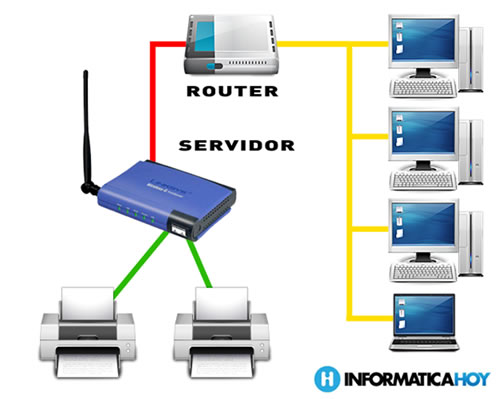 Eso sí, esta clase de servidores de impresión pueden dar problemas con muchos de los modelos que utilizan la llamada impresión basada en host. Estas impresoras son las láser y de tinta más básicas, que prescinden de la electrónica interna y necesitan que el proceso de los datos del trabajo de impresión se haga directamente en el PC.
Dominios apuntados, adicionales, subdominios y redirecciones.

♦ Dominios apuntados o aparcados (parked domains).
Los dominios apuntados o aparcados permiten “apuntar” o “estacionar” nombres de dominios adicionales a una cuenta de alojamiento (sitio) existente. Un dominio aparcado apuntará al dominio principal de tu cuenta, de forma que los visitantes accederán al mismo contenido del dominio principal.
Un dominio apuntado se aloja en un mismo plan de alojamiento y muestra la misma información que el dominio principal. Habrá dos dominios (o más) con la misma información para sus visitas.

No obstante, tendrán la posibilidad de mostrar el mismo contenido del sitio web principal o ser redireccionados, total o parcialmente, hacia otra localización web.
Los dominios que se utilicen como apuntados deben estar registrados con un registro válido antes de que puedan ser apuntados. Además, no van a funcionar hasta que estén configurados los DNS en la entidad administradora de dominios.
Antes de aparcar un dominio debes haber configurado ese dominio para que use los mismos servidores DNS que está usando el dominio principal. Por seguridad sólo se permite aparcar dominios que están ya configurados para usar los servidores DNS de la empresa de alojamiento.
Creación de dominios aparcados en VistaPanel: Videotutorial
Creación de dominios aparcados en cPanel: Videotutorial
La migración (traslado) de un sitio web NO se puede efectuar únicamente moviendo todos los archivos que hay en un servidor hacia el directorio de instalación del nuevo alojamiento. Para que el blog vuelva a funcionar correctamente hay que realizar adicionalmente cambios en la configuración de varios de sus elementos.
La migración de un blog (y, en general, de cualquier página web) que tenemos en funcionamiento con WordPress se convierte en un proceso laborioso y elaborado debido a que su casuística depende de la variación (o no) de tres posibles elementos y de sus combinaciones. En general, se puede decir que es necesario llevar a cabo un proceso de migración del sitio cuando se produce alguna o varias de las siguientes situaciones:
– Cambio del servidor (empresa) de alojamiento.
– Cambio del dominio (nombre del dominio).
– Cambio de la ruta (dirección url) desde la que se accede dentro de un mismo dominio.
Continue reading
TestDisk, como se ha dicho en un artículo anterior, es un software de recuperación compuesto, en realidad, por dos herramientas de recuperación:
– TestDisk, para recuperar los datos si se ha perdido una partición o si se tienen problemas de almacenamiento en las particiones de los discos duros. También permite restaurar archivos en sistemas de archivos FAT, NTFS, exFAT y ext2.
– PhotoRec, para recuperar las imágenes digitales o los archivos perdidos.
PhotoRec es un software de recuperación de datos diseñado para recuperar archivos perdidos, incluyendo videos, documentos y archivos de discos duros, CD-ROMs e imágenes perdidas (de ahí su nombre) de memorias de cámaras digitales. PhotoRec ignora el sistema de archivos e intenta conseguir los datos subyacentes, por lo que aún puede encontrar los archivos incluso si el sistema de archivos del medio ha sido seriamente dañado o formateado (los datos sobreescritos, por supuesto, no se pueden recuperar).
PhotoRec es una aplicación gratuita, de código abierto que acompaña a TestDisk, una aplicación para recuperar particiones perdidas en una amplia variedad de sistemas de archivos y hace nuevamente booteable (de arranque) discos no booteables.
Para más seguridad, PhotoRec usa acceso de sólo lectura para manejar la tarjeta de memoria o unidad de disco desde el que pretende recuperar los datos perdidos. Importante: Tan pronto como sean borrados accidentalmente una imagen o un archivo, o se descubre alguna pérdida, no se deben guardar más fotos o archivos en ese dispositivo de memoria o unidad de disco duro, ya que podría sobrescribir los datos perdidos. Esto significa que mientras se usa PhotoRec, no se debe elegir la misma partición donde los archivos estaban alamacenados para escribir los archivos recuperados.
PhotoRec puede ejecutarse desde:
y puede ser compilado en casi todos los sistemas Unix.
PhotoRec ignora el sistema de archivos, de esta manera funciona incluso si el sistema de archivos está muy dañado. Puede recuperar archivos perdidos de al menos:
PhotoRec trabaja con discos duros, CD-ROMs, tarjetas de memoria (CompactFlash, Memory Stick, Secure Digital/SD, SmartMedia, Microdrive, MMC, etc) y unidades de memoria USB.
PhotoRec busca los encabezados de archivos reconocidos. Si no hay una fragmentación de los datos, que es a menudo el caso, se puede recuperar el archivo completo. PhotoRec reconoce numerosos formatos de archivo, incluyendo ZIP, Office, PDF, HTML, JPEG y varios formatos de archivos gráficos. La lista de formatos de archivos recuperados por PhotoRec contiene más de 390 extensiones de archivo (alrededor de 225 familias de archivos).
Los sistemas de archivos FAT, NTFS, ext2/ext3/ext4 almacenan archivos en bloques de datos (también llamados clusters en Windows). El tamaño del grupo o bloque se mantiene en un número constante de sectores en cuanto se inicia durante el fornmateo del sistema de archios. En general, la mayoría de los sistemas operativos intentan almacenar los datos en una forma contigua para minimizar la fragmentación de datos. El tiempo de búsqueda de los discos mecánicos es importante para escribir y leer datos a/desde un disco duro, así que es por eso que es importante mantener la fragmentación a un nivel mínimo.
Cuando se borra un archivo, la meta-información acerca de este archivo (nombre de archivo, fecha/hora, tamaño, ubicación del primer bloque de datos/cluster, etc.) se pierde. Por ejemplo, en un sistema de archivos ext3/ext4, los nombres de los archivos eliminados siguen presentes, pero la ubicación del primer bloque de datos se elimina. Esto significa que los datos están aún presentes en el sistema de archivos, pero sólo hasta que algunos o todos ellos se sobrescriben con nuevos archivos de datos.
Para recuperar estos archivos perdidos, PhotoRec intenta primero encontrar el tamaño del bloque de datos (o cluster). Si el sistema de archivos no está dañado, este valor se puede leer desde el superbloque (ext2/ext3/ext4) o registro de volumen de arranque (FAT, NTFS). De lo contrario, PhotoRec lee los medios de almacenamiento sector por sector en busca de los primeros diez archivos, desde los cuales se calcula el tamaño del bloque/cluster desde sus ubicaciones. Una vez que se conce el tamaño de bloque, PhotoRec lee el dispositivo de almacenamiento bloque a bloque (o cluster a cluster). Cada bloque se compara con una base de firmas de archivos que viene con el programa.
Si PhotoRec ya ha comenzado a recuperar un archivo, se detiene la recuperación, comprueba la consistencia del archivo si es posible y empieza a guardar el nuevo archivo (que es deterninado a partir de la firma de archivo encontrado).
Si los datos no están fragmentdos, el archivo recuperado debería ser idéntico o mayor que el archivo original en tamaño. En algunos casos, PhotoRec puede averiguar el tamaño original del archivo de la cabecera del archivo, por lo que el archivo recuperado es truncado al tamaño correcto. Si, sin embargo, el archivo recuperado termina siendo más pequeño que lo que especifica su cabecera, se descarta. Algunos archivos, como los MP3, son flujos de datos. En este caso, PhotoRec revisa los datos recuperados y, a continuación, detiene la recuperación cuando el flujo termina.
Cuando un archivo es recuperado con éxito, PhotoRec revisa los anteriores bloques de datos para ver si fue encontrada una firma pero el archivo no pudiera ser recuperado con éxito (es decir, el archivo era demasiado pequeño), y lo intenta de nuevo. De esta manera, algunos archivos fragmentados pueden ser recuperados exitosamente.
_______________________
 TestDisk | Descarga
¯¯¯¯¯¯¯¯¯¯¯¯¯¯¯¯¯¯¯¯¯¯¯
ENLACES:
– PhotoRec paso a paso (página oficial_ES)
– Ejemplo de recuperación de datos con PhotoRec [Artículo-Ejemplo]
– Rescatando archivos perdidos con TestDiskk y PhotoRec [PDF]
– PhotoRec: Recuperar archivos borrados [Artículo-Ejemplo]
TestDisk, como se ha dicho en el artículo anterior, es un paquete compuesto, en realidad, por dos herramientas de recuperación:
– TestDisk, para recuperar los datos si se ha perdido una partición o si se tienen problemas de almacenamiento en las particiones de los discos duros. También permite restaurar archivos en sistemas de archivos FAT, NTFS, exFAT y ext2.
– PhotoRec, para recuperar las imágenes digitales o los archivos perdidos.
La herramienta llamada propiamente TestDisk es un poderoso software gratuito de recuperación de datos diseñado para ayudar a recuperar particiones perdidas y/o hacer discos no booteables nuevamente booteables (de arranque) cuando estos síntomas son causados por algún tipo de fallo del software, ciertos tipos de virus o por error humano (como borrar accidentalmente una tabla de particiones). Básicamente permite recuperar particiones perdidas y reparar sectores de arranque (boot) FAT/NTFS de dispositivos de almacenamiento. La recuperación de la tabla de particiones usando TestDisk es realmente fácil. TestDisk tiene características tanto para principiantes como para expertos.
Por el número de consultas que se pueden encontrar en la red, es muy habitual que por alguna causa los dispositivos de alamacenamiento sufran algún proceso de corrupción y que el SO de nuestro ordenador ya no los reconozca. Esto hace que no sea posible ralizar ni siquiera la acción más drástica y radical que es el formateo completo. Si no se resuelve, el disco duro quedaria inservible.
Se pueden intentar algunas actuaciones físicas sobre el disco que están descritas en varios sitios donde se trata de resolver esta cuestión pero exigen algo más que unos conocimientos básicos y tampoco es seguro que sean efectivas. Para solucionar este problema existe una herramienta de recuperación de datos muy potente y efectiva, además de gratuita, llamada TestDisk. Esa aplicacón permite recuperar particiones perdidas y reparar sectores de arranque (boot) FAT/NTFS de dispositivos de almacenamiento.
TestDisk es un sortware compuesto, en realidad, por dos herramientas de recuperación:
– TestDisk, para recuperar los datos si se ha perdido una partición o si se tienen problemas de almacenamiento en las particiones de los discos duros. También permite restaurar archivos en sistemas de archivos FAT, NTFS, exFAT y ext2.
– PhotoRec, para recuperar los archivos perdidos o imágenes digitales perdidas por cualquier causa.
_______________________
TestDisk | Descarga
¯¯¯¯¯¯¯¯¯¯¯¯¯¯¯¯¯¯¯¯¯¯¯
En sucesivos artículos se explica su funcionamiento.
Otras herramientas:
– HDD Regenerator [no probado] | Descarga
• Rehabilitar las opciones de personalización.
En ocasiones, si se comprueba (Panel de control >> Sistema), la información de sistema indica que Windows 8 “no oficial” está activado. El activador debe habilitar las opciones de personalización. Si no lo están, deberemos aplicar un FIX (herramiena o función que modifica y soluciona problemas de software).
Estas instrucciones son SOLO para aquellos casos en los que no es posible acceder a la personalización dentro de las opciones de configuración después de activar Windows 8:
a) Ejecutar el fichero FIX como administrador.
b) Windows CMD ejecutará automáticamente el fix y reiniciará el ordenador.
Después de reiniciarse debería ser posible personalizar la configuración de Windows 8. El video que te muestro a continuación explica la forma de hacerlo.
Descargar | FIX
La personalización de Windows 8 se puede realizar también mediante una aplicación específica. El programa OnThreeSeas Personalization permite modificar la imagen que aparecerá al inicio, cambiar el nombre del PC, elegir la imagen de pantalla bloqueada y cambiar el tema de fondo y el color de fondo de MUI.
Su funcionamiento es muy intuitivo. Por ejemplo, para cambiar la imagen de inicio, hacer clik en ‘Select Profile Picture’ y seleccionar la imagen que colocaras en la página principal al iniciar Windows 8, después hacer clic en ‘Apply’ y reinicia tu PC.

Descargar | OnThreeSeasPersonalization
• Quitar marca de agua solicitando activación de Windows 8.
Cuando Windows 8 identifica la versión instalada como una copia de evaluación inserta una marca de agua en la zona dela esquina inferior derecha del escritorio. También sucede cuando se utilizan métodos de activación “no oficiales”, aunque la información de sistema indique que Windows 8 está activado. Esto último sucede después de instalar las nuevas actualizaciones automáticas ya que entre ellas Microsoft descarga una de rastreo.

My WCP Watermark Editor es una sencilla herramienta diseñada para eliminar o editar esta marca de agua. Esta aplicación será útil si deseamos tener un escritorio más limpio o si se quiere personalizar Windows 8 cambiando la marca de agua por un mensaje personal.
Una vez que la herramienta se pone en marcha, se dispone de dos opciones:
– Eliminar toda marca de agua.
– Personalización de la marca de agua.

Seleccionada la opción de ‘remover toda marca de agua’ o terminada la edición, pulsa ‘Aplicar la configuración’ y espera a que concluya el proceso y a que se reinicie tu equipo.
Descargar | My WCP Watermark Editor
Otra aplicación que permite eliminar la marca de agua en Windows 8 es OnThreeSeas. Este programa quita fácil y definitivamente la marca de agua y los mensajes de activación. Para ello, ejecuta como administrador, selecciona ‘Install’ y después ‘Exit’ y reinicia tu PC.
 Descargar | OnThreeSeas