Cada vez es más común encontrar ofertas de ordenadores portátiles sin que traigan instalado un SO al uso, la mayoría de equipos comerciales vienen con alguna de las versiones de Windows 10 preinstalado. En su lugar, los equipos vienen con un sistema operativo FreeDOS como base, es lo que se denomina popularmente “sin sistema operativo”. Esto permite que el usuario decida qué sistema operativo instalar en función de sus necesidades o preferencias.
Las ventajas de este tipo de configuración de fábrica sin Windows preinstalado:
- El precio de los equipos no lleva incorporado el coste de la licencia de Windows, lo que los hace ligeramente más baratos.
- Útil para aquellos usuarios que utilizan otro SO, como p.e. una distribución Linux, en lugar de Windows.
- Para aquellos usuarios que ya disponen de una licencia de Windows y que no necesitan una nueva instalación y licencia.
Por el contrario, aquellos usuarios que deseen utilizar Windows deberán instalar este SO en un equipo nuevo. Es fácil encontrar en Internet muchos tutoriales de cómo instalar una versión limpia de Windows en un equipo informático. El procedimiento es igual se trate de un ordenador portátil o un ordenador de sobremesa.
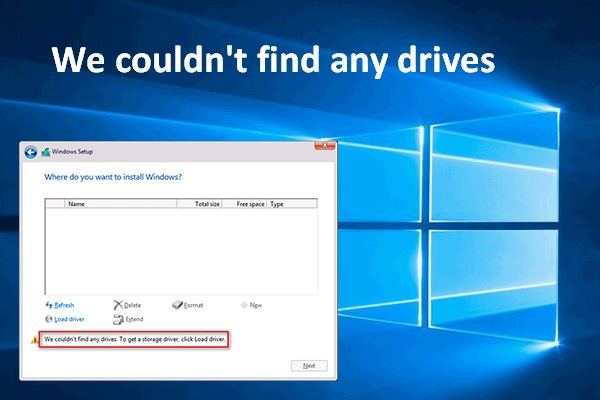 No obstante, la dificultad surge cuando la instalación de Windows se debe hacer sobre un SSD o una memoria NVMe en equipos con procesadores Intel de última generación. En este caso, el proceso de instalación de Windows puede no reconocer los dispositivos de almacenamiento y generarse mensajes del tipo “No se encontró ningún controlador de dispositivo firmado” o “No se encontró ninguna unidad“, de forma que no se pueda realizar la instalación.
Los procesadores de Intel 11th Generation Tiger Lake usan la tecnología Intel® Volume Management DISPOSITION (INTEL® VMD) para optimizar el procesamiento de datos y el consumo de energía. Si instala una copia minorista de Windows, deberá descargar e instalar el controlador IRST para que Windows pueda detectar las unidades de almacenamiento.
Este es el problema al que vamos a dar solución aquí: El equipo con FreeDOS y procesador Intel 11th Generation viene sin SO y al intentar instalar Windows 10 no reconoce la unidad de almacenamiento y, por tanto, no se puede realizar la instalación.
En realidad, ni el USB ni su ordenador tienen ningún error. El único problema simple aquí es que el instalador de Windows en su USB no tiene el controlador adecuado integrado, por lo que no se muestra el disco duro. Por lo tanto, simplemente habrá que cargar el controlador para que el instalador pueda “encontrar” el disco duro e instalar el SO. Si Windows no encuentra ninguna unidad de almacenamiento durante la instalación, use las siguientes instrucciones para resolver el problema.
En primer lugar, veamos el caso completo y paso a paso de instalación de Windows 10 en un equipo HP.
INSTALACION DE WINDOWS 10 EN HP FREEDOS CON INTEL 11TH GENERATION
HP PCs – Solución al problema: No se encuentran controladores de almacenamiento durante la instalación de Windows 10 (Intel 11th Generation processors).
El contenido de esta sección se aplica a ordenadores HP, tanto portátiles como de sobremesa, con procesadores Intel de 11th generación.
Los nuevos modelos de ordenadores con configuraciones de memoria Tiger Lake (TGL) no tienen controladores de almacenamiento compatibles en los medios de Windows 10 creados por la herramienta de creación de medios (Media Creation Tool [MCT]) de Windows 10. Si está instalando Windows 10 desde un USB en el arranque (USB autoarrancable o booteable), no desde Windows, este problema detiene la instalación en el paso de elegir un disco duro de instalación para Windows.
Siga los puntos de este documento para crear medios de instalación, localizar e instalar los controladores de almacenamiento que faltan y así poder completar la instalación de Windows 10.
CREACIÓN DE LOS MEDIOS DE INSTALACIÓN DE WINDOWS 10
Descargue la herramienta de creación de medios (Media Creation Tool [MCT]) para obtener una versión de Windows 10 y después cree los medios de instalación.
Nota: Puede ejecutar la herramienta de creación de medios y crear los medios de instalación de Windows 10 en cualquier ordenador.
1. Vaya al sitio web de Microsoft para conseguir Windows 10.
2. Haga clic en Descargar ahora la herramienta.
3. Cuando aparezca la venta de descarga, hacer clic en Guardar archivo para descargar y guardar la herramienta a su ordenador.
4. Haga doble clic en el archivo MediaCreationTool ejecutable descargado para iniciar la instalación. Con esto iniciaremos el proceso de creación de un medio de instalación del SO.
5. Acepte los términos de licencia.
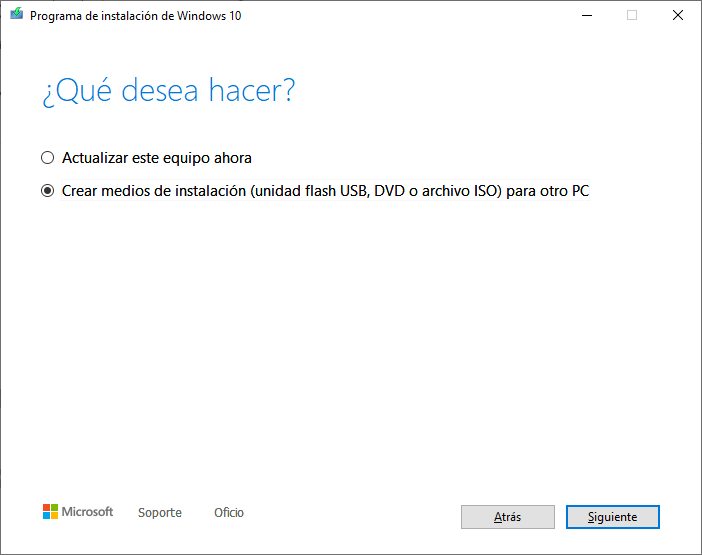
6. Seleccione Crear medios de instalación (unidad flash USB, DVD o archivo ISO) para otro PC y luego haga clic en Siguiente.
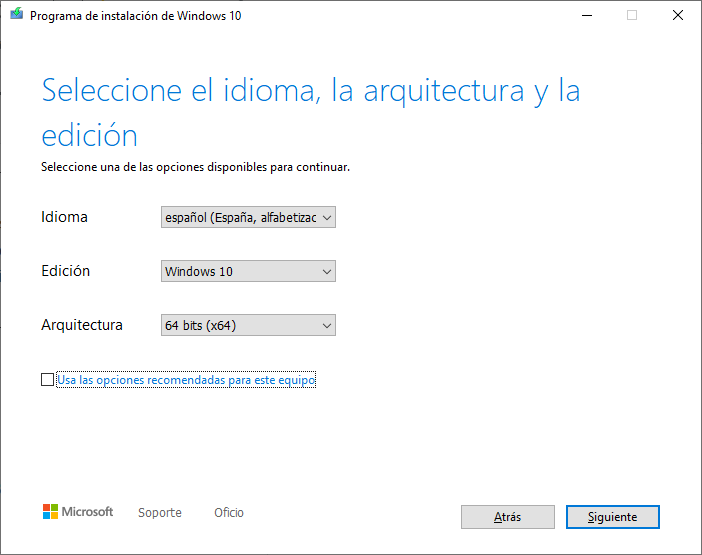
7. Seleccione el idioma, la edición y la arquitectura (64-bit o 32-bit) para la instalación de Windows 10 y luego haga clic en Siguiente. (Si se deja marcada la casilla ‘usa las opciones recomendadas para este equipo’, la herramienta identifica las características del ordenador desde el que se está ejecutando. Si estas no coinciden con las del ordenador donde se pretende instalar posteriormente, se debe desmarcar la casilla y seleccionar sus características en los menús desplegables).
8. Inserte un dispositivo USB vacío (se recomienda mínimo 8 GB), elija Unidad flash USB como medio para la instalación y haga clic en Siguiente.
9. Seleccione la unidad USB y haga clic en Siguiente. Con esto se inicia la creación del sistema de archivos y configuración de la unidad flash.
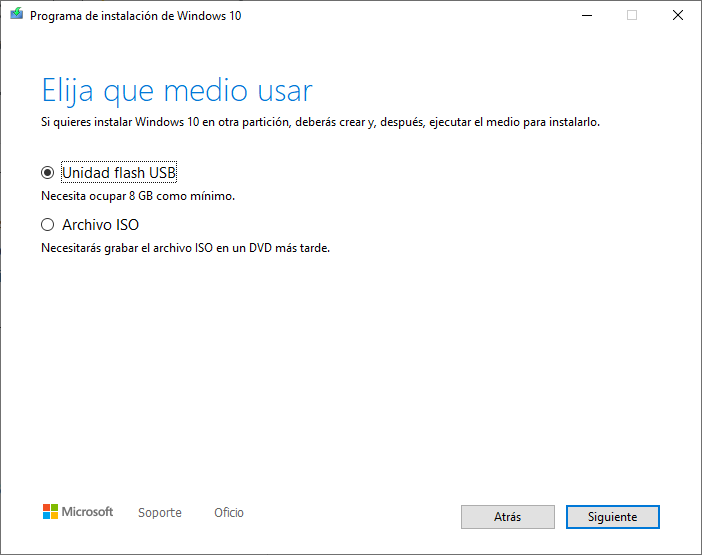
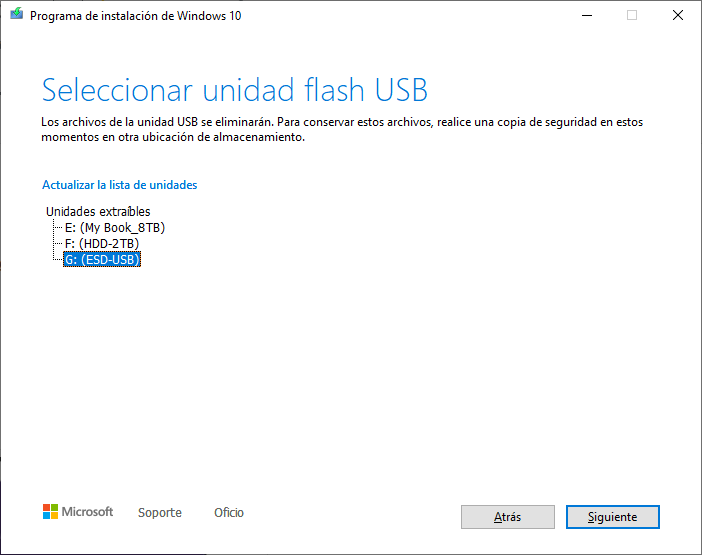
10. Una vez que la herramienta termine de crear la unidad USB de instalación, haga clic en Finalizar.
Continúe con el siguiente paso para instalar Windows 10 en su ordenador utilizando la unidad USB de instalación.
DESCARGA Y EXTRACCIÓN DE LOS CONTROLADORES INTEL RAPID STORAGE TECNOLOGY (IRST) EN LA UNIDAD USB
1. Vaya a la página de Software y controladores para su modelo:
– Vaya al sitio web de Descargas de software y controladores de HP.
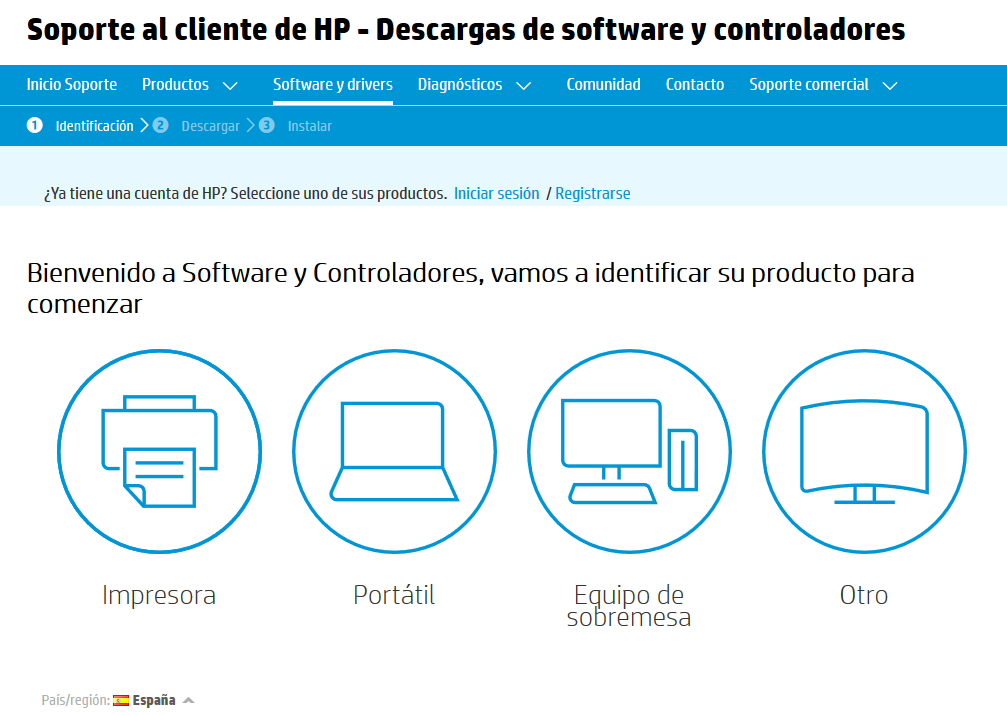
– Seleccione el tipo de producto y escriba el número de serie, el número de producto o el nombre del producto para ir a la página de software y controladores de su modelo de ordenador.
2. En el apartado Controlador-Almacenamiento, descargue el controlador Intel RST (Controlador para la tecnología Rapid Storage de Intel) en su escritorio. No instale el archivo descargado.
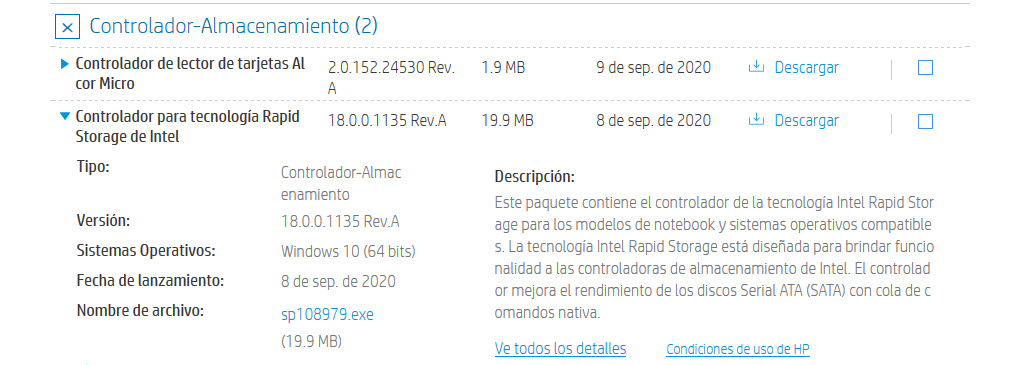
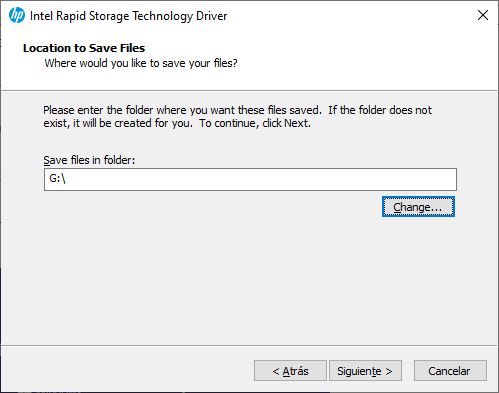
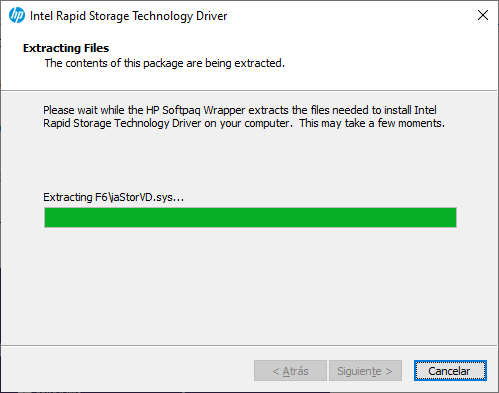
3. Haga clic con el botón derecho en el archivo descargado para Extraer su contenido y en el proceso seleccione como destino la unidad USB que utilizó para crear el medio de instalación de Windows 10.
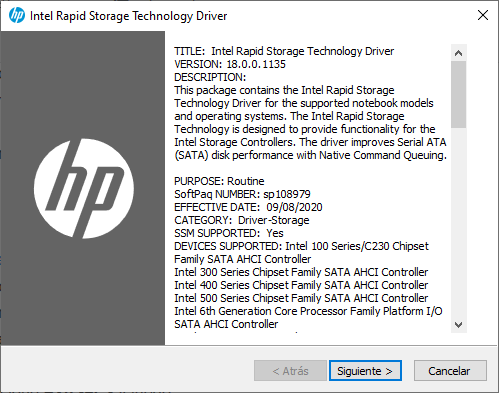
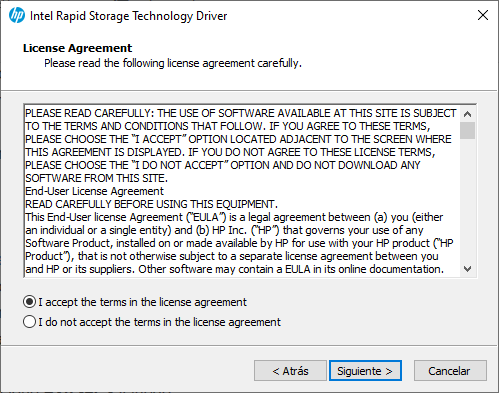
Hacer clic en Change para buscar y seleccionar la unidad USB de destino.
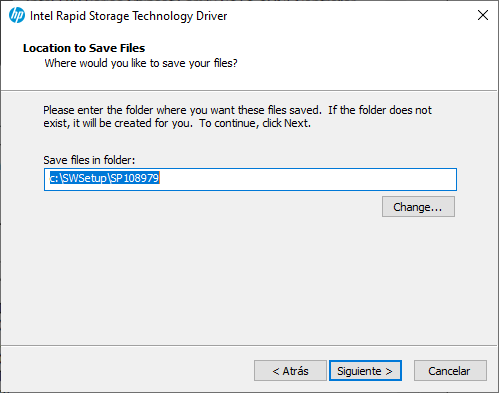
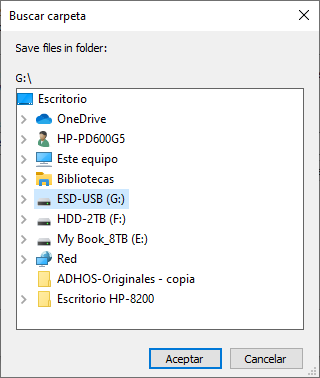
Haciendo clic en Siguiente el ordenador copiará los archivos, incluido el paquete del controlador, en la unidad USB.
INSTALACIÓN DE WINDOWS 10 DESDE LA UNIDAD USB
En el proceso de instalación de Windows 10 se incluirá la carga del controlador de almacenamiento que falta lo que permitirá, una vez instalado, reconocer las unidades de disco duro e instalar W10.
Una vez que disponemos del dispositivo USB de instalación del SO, lo conectaremos a nuestro nuevo equipo y seguidamente lo encenderemos. El equipo debería detectar directamente la unidad e iniciar el proceso de instalación. Si esto no sucede, será necesario previamente acceder a la BIOS y modificar el orden de unidades de arranque.
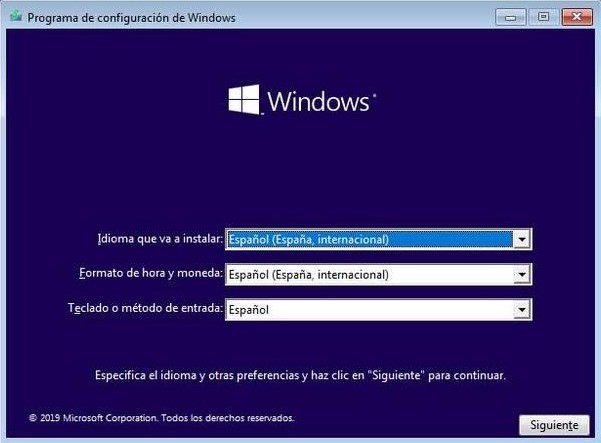
1. Seleccione el idioma y la distribución del teclado, y haga clic en Siguiente.
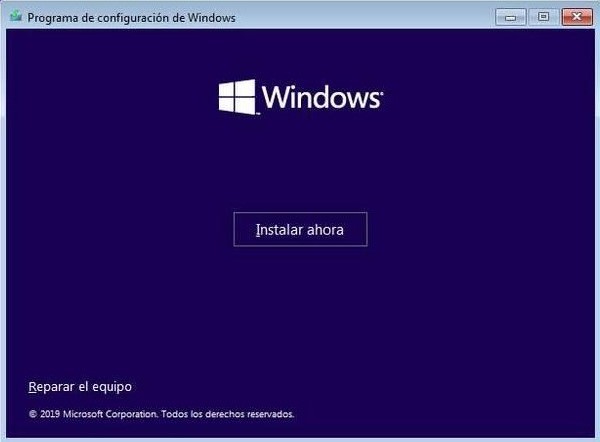
2. Haga clic en Instalar ahora.
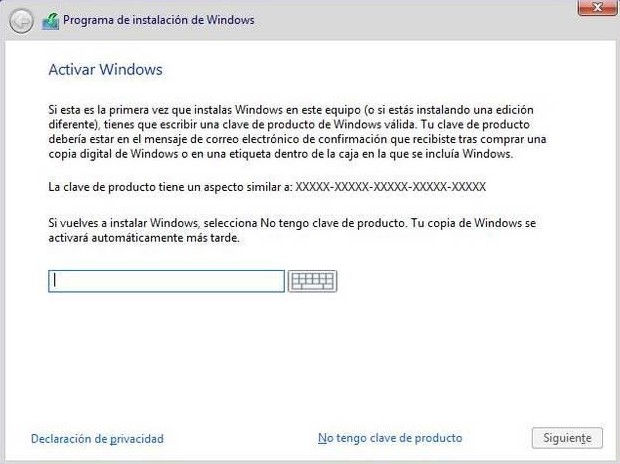
3. Si se dispone de una clave de producto Windows, introduzcala y haga clic en Siguiente. Si no se dispone de ella pulsar sobre la opción No tengo clave de producto.
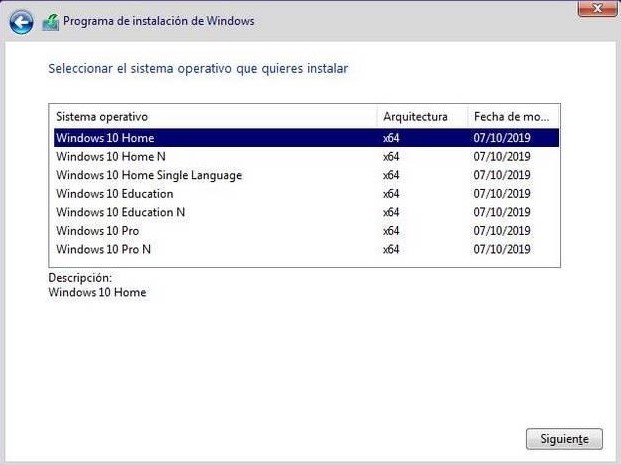
4. Seleccione la edición del sistema operativo para instalar y luego haga clic en Siguiente.
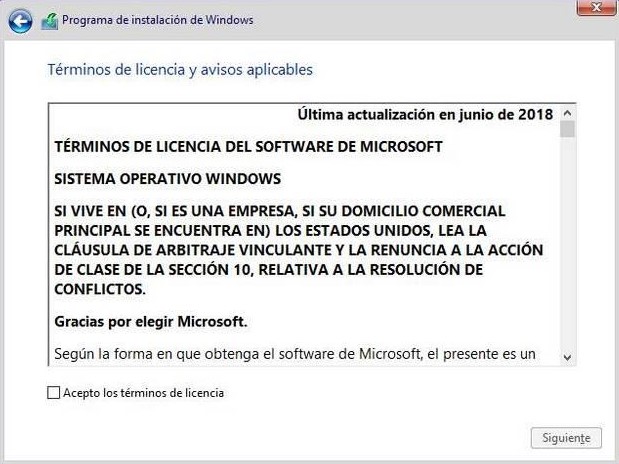
5. Seleccione Acepto los términos de licencia y haga clic en Siguiente.
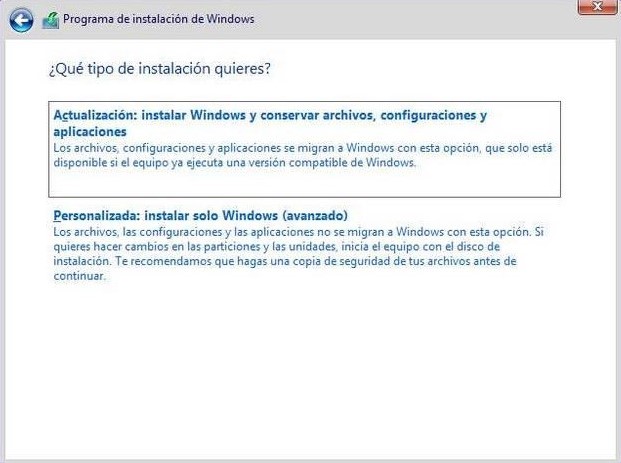
6. Seleccione Personalizado: Instalar solo Windows (avanzado) ya que estamos realizando una instalación nueva del SO.
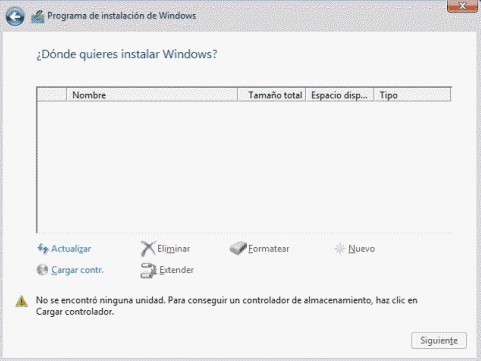
7. En este punto nos encontramos que no se detecta ninguna unidad de almacenamiento donde instalar el SO. Haga clic en Cargar controlador.
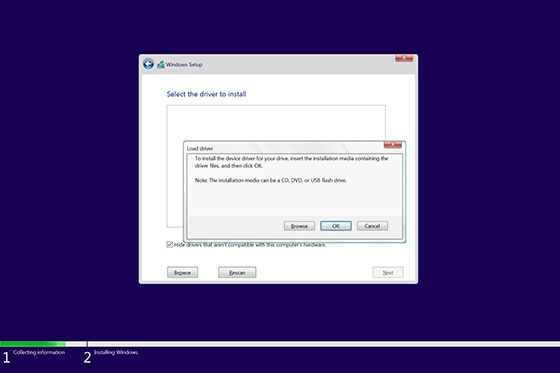
8. Haga clic en Examinar para navegar hasta la ubicación del controlador en el USB.
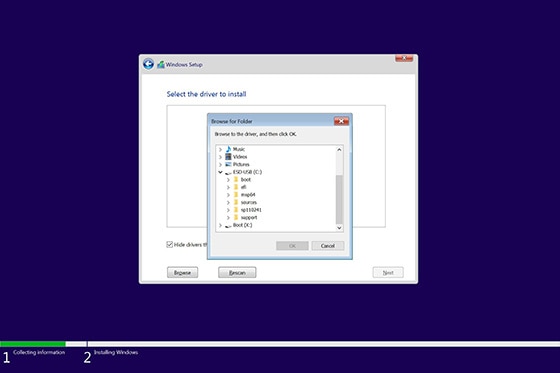
9. Navegue hasta la carpeta donde se descargó el controlador IRST y expándala.
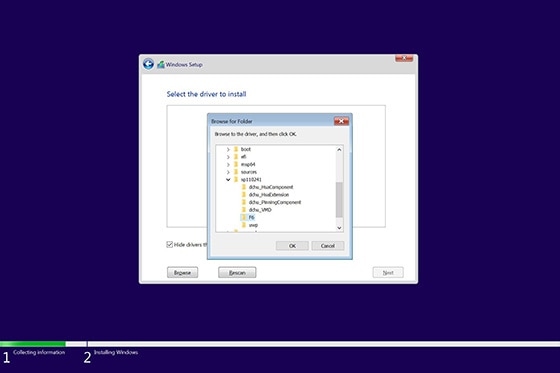
10. Haga clic en la carpeta F6 y luego en Aceptar.
11. Seleccione cualquiera de las opciones de controlador en la lista y haga clic en Siguiente.
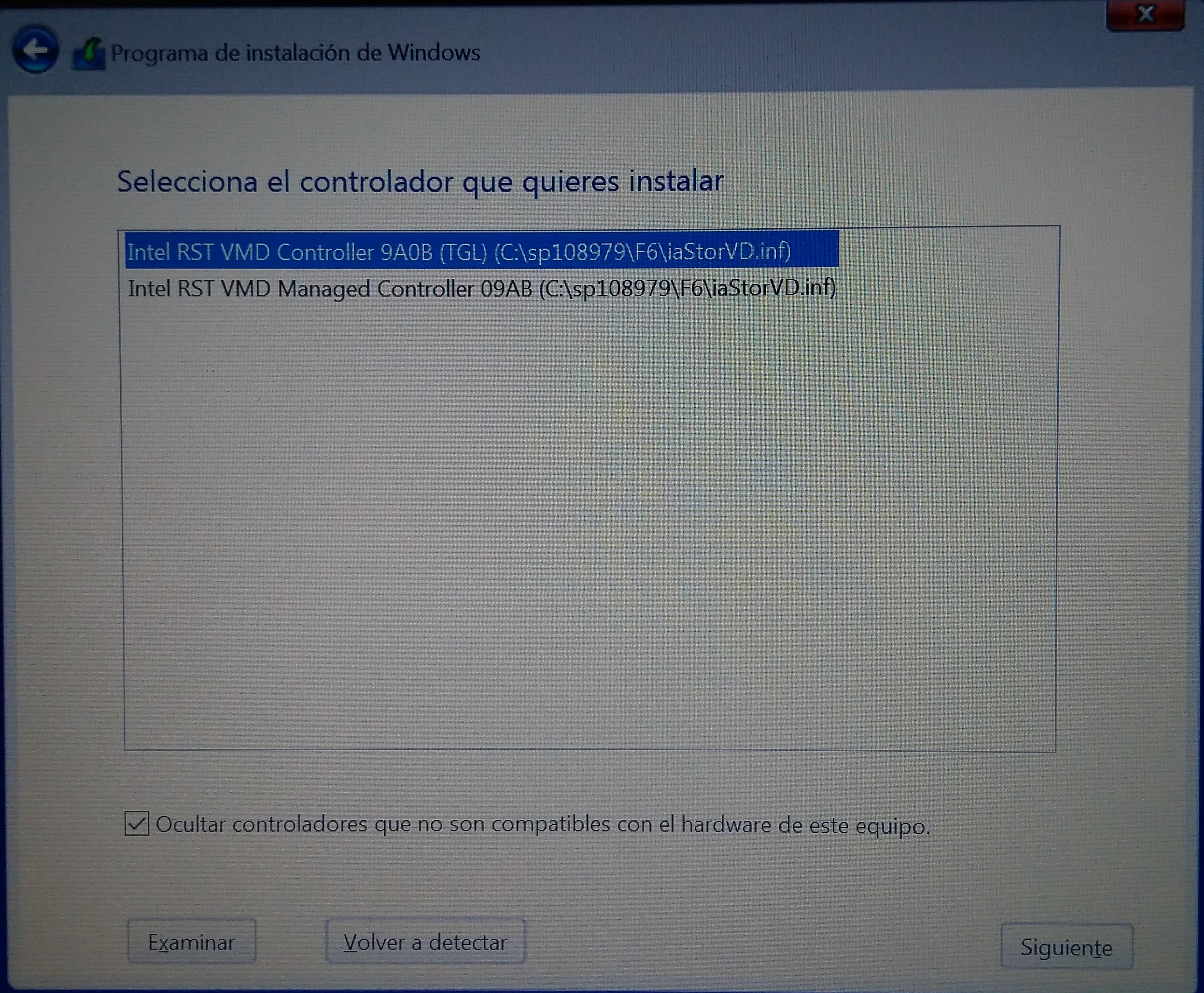
El controlador de almacenamiento IRST necesario se habrá instalado. Ahora ya se muestran las unidades disponibles. Colóquese sobre las particiones, elimine y deje el disco C: (selección de aquella unidad donde deseamos instalar el SO).

12. Haga clic en Formatear para formatear la unidad y luego en Siguiente para iniciar la instalación de Windows.
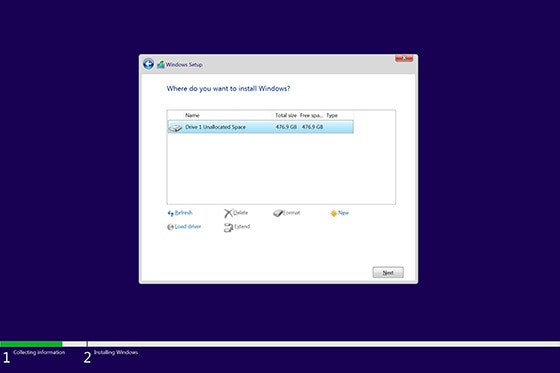
En este momento se iniciará la instalación del SO en nuestro equipo. Transcurridos unos minutos, el proceso finalizará y se reiniciará automáticamente.
PROCEDIMIENTO Y SOLUCIÓN DEL PROBLEMA PARA OTRAS MARCAS
Para cualquier equipo de otra marca, el procedimiento será básicamente el mismo y seguirá las mismas tres fases desarrolladas previamente para el caso de HP.
- Creación de un medio USB de instalación de W10.
- Obtener y extraer los controladores de almacenamiento IRST en la unidad USB.
- Instalación de W10 desde la unidad USB, que incluirá la instalación del controlador.
Las fases 1 y 3 son similares en todos los casos y la fase 2 se limita a obtener los controladores desde la página web del fabricante del equipo.
PARA EQUIPOS LENOVO
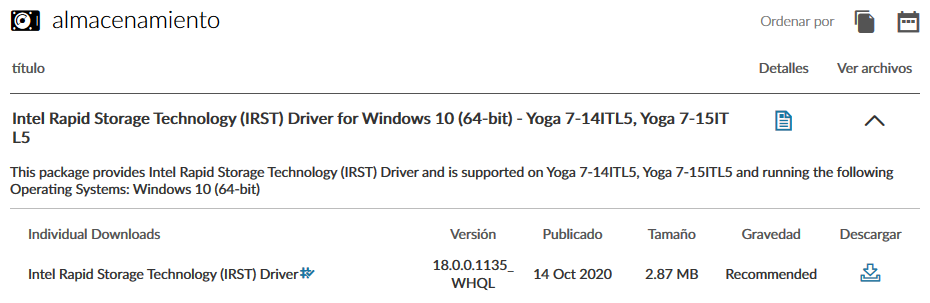
En la sección de Soporte técnico para ordenadores de la web de Lenovo, seleccionando la opción Seleccionar productos en su catálogo de productos, permite seleccionar la serie y subserie del equipo para buscar y descargar el controlador de almacenamiento IRST dentro del apartado Controladores y software. Un ejemplo:
PARA EQUIPOS ACER
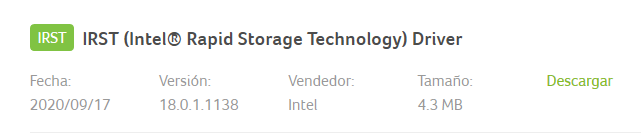
Desde el apartado Controladores y manuales de la página oficial de Acer identifica tu equipo y descarga el driver IRST desde el apartado de controladores de la página de soporte del producto. Acer tiene una referencia a este problema en su plataforma de ayuda.
 PARA EQUIPOS ASUS
Igualmente, accediendo al Centro de descargas oficial de Asus e introduciendo el nombre del modelo o seleccionando el producto desde su catálogo podrás acceder a la página de asistencia técnica del equipo donde encontrarás el driver IRST para su descarga.

Asus proporciona información sobre este tipo de problema en su sistema de ayuda y soporte donde también hay un enlace de descarga al controlador IRST.
PARA EQUIPOS DELL
En la sección de Controladores y descargas de la página web de Dell se pueden localizar los drivers introduciendo los datos de identificación del producto (etiqueta de servicio de Dell, ID de producto Dell EMC o modelo). El sistema de soporte y asistencia proporciona también una reseña informativa sobre cómo cargar el controlador de IRST. y puedes descargar directamente el controlador IRST para Dell desde aquí.
DESCARGAR EL CONTROLADOR DE ALMACENAMIENTO IRST DE LA PÁGINA DE INTEL
Desde el centro de descargas de Intel se puede obtener la versión más reciente del controlador IRST proporcionado por el propio fabricante. Este controlador debería funcionar en cualquier caso puesto que su compatibilidad está asociada a la tecnología del procesador y no a la marca y modelo del equipo.
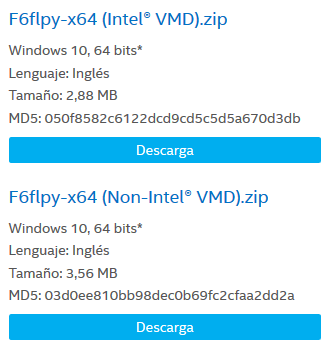 Intel proporciona una orientación general sobre qué paquete de controladores descargar (utilizar la carpeta F6):
- Para las plataformas de portátiles de 11ra. Generación, comience a probar con la carpeta F6flpy-x64(Intel® VMD).
- Para las plataformas de desktop de 11ra Generación, comience a probar con la carpeta F6flpy-x64(Intel® No Intel® VMD).
Pruebe con una carpeta; si no hay ningún controlador disponible, pruebe la otra.
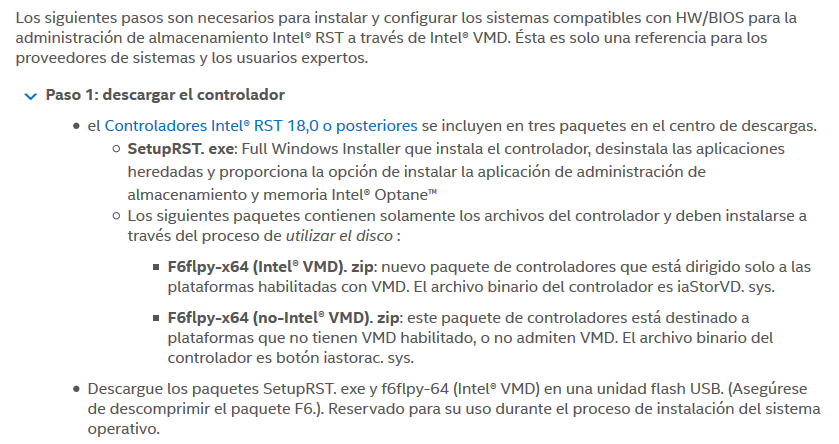
Nota: En caso de que haya una versión posterior del controlador, la página del enlace anterior mostrará una advertencia que enlazará a su versión más reciente. Otra opción para buscar el controlador IRST más reciente de Intel es hacerlo desde aquí. También dejo enlace a video descriptivo.
REFERENCIAS
- Instalar Windows en un HP 15s-fq2000
- Cómo cargar el controlador de Intel Rapid Storage Technology 17.5 para instalar el SO en una memoria NVMe
- HP PCs – No Drives Can Be Found During Windows 10 Installation (Intel 11th Generation processors)
- Instalar Windows 10 en equipos HP 15s-fq2xxx FreeDos
- No reconoce el disco duro al instalar Windows 10 (intel de 11ª generación)
- Al instalar Windows 10 en portatil nuevo NO reconoce el Disco SSD
- Como instalar Windows 10 en Intel 11th GEN | No se encuentran unidades de almacenamiento
- Solución Windows no detecta el dd core i7 11th generación
- Install Windows 10 laptop Intel 11th Gen (We Couldn’t Find Any Drives)
Luego cuando este instalado Windows hay que ir instalando manualmente los demás controladores.
Muchas gracias!
Me habéis salvado la vida. Muchísimas gracias de verdad.
MUCHAS GRACIAS POR TU ARTÍCULO