Mar 27

Instalación de Windows 10 en ordenadores FreeDOS con Intel 11th Generation y solución de problema no encuentra unidad

Instalación de Windows 10 en ordenadores FreeDOS con procesador Intel 11th Generation y solución al problema ‘no se encuentra controlador de almacenamiento’, ‘no encuentra unidad de almacenamiento’.

Cada vez es más común encontrar ofertas de ordenadores portátiles sin que traigan instalado un SO al uso, la mayoría de equipos comerciales vienen con alguna de las versiones de Windows 10 preinstalado. En su lugar, los equipos vienen con un sistema operativo FreeDOS como base, es lo que se denomina popularmente “sin sistema operativo”. Esto permite que el usuario decida qué sistema operativo instalar en función de sus necesidades o preferencias.

Las ventajas de este tipo de configuración de fábrica sin Windows preinstalado:

  • El precio de los equipos no lleva incorporado el coste de la licencia de Windows, lo que los hace ligeramente más baratos.
  • Útil para aquellos usuarios que utilizan otro SO, como p.e. una distribución Linux, en lugar de Windows.
  • Para aquellos usuarios que ya disponen de una licencia de Windows y que no necesitan una nueva instalación y licencia.

Por el contrario, aquellos usuarios que deseen utilizar Windows deberán instalar este SO en un equipo nuevo. Es fácil encontrar en Internet muchos tutoriales de cómo instalar una versión limpia de Windows en un equipo informático. El procedimiento es igual se trate de un ordenador portátil o un ordenador de sobremesa.
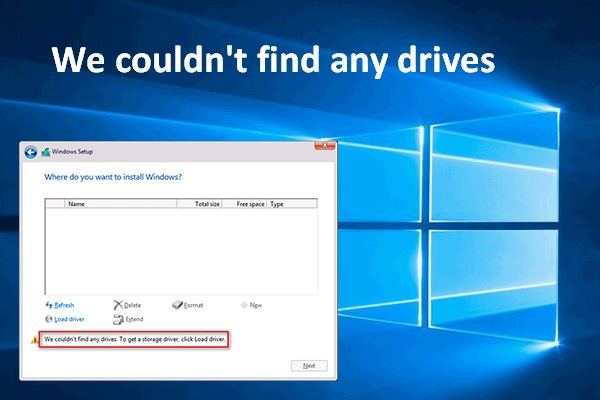
No obstante, la dificultad surge cuando la instalación de Windows se debe hacer sobre un SSD o una memoria NVMe en equipos con procesadores Intel de última generación. En este caso, el proceso de instalación de Windows puede no reconocer los dispositivos de almacenamiento y generarse mensajes del tipo “No se encontró ningún controlador de dispositivo firmado” o “No se encontró ninguna unidad“, de forma que no se pueda realizar la instalación.

Los procesadores de Intel 11th Generation Tiger Lake usan la tecnología Intel® Volume Management DISPOSITION (INTEL® VMD) para optimizar el procesamiento de datos y el consumo de energía. Si instala una copia minorista de Windows, deberá descargar e instalar el controlador IRST para que Windows pueda detectar las unidades de almacenamiento.

Este es el problema al que vamos a dar solución aquí: El equipo con FreeDOS y procesador Intel 11th Generation viene sin SO y al intentar instalar Windows 10 no reconoce la unidad de almacenamiento y, por tanto, no se puede realizar la instalación.

En realidad, ni el USB ni su ordenador tienen ningún error. El único problema simple aquí es que el instalador de Windows en su USB no tiene el controlador adecuado integrado, por lo que no se muestra el disco duro. Por lo tanto, simplemente habrá que cargar el controlador para que el instalador pueda “encontrar” el disco duro e instalar el SO. Si Windows no encuentra ninguna unidad de almacenamiento durante la instalación, use las siguientes instrucciones para resolver el problema.
Continue reading

Abr 24

Dell OptiPlex 760 – Drivers de audio para W10

Dell OptiPlex 760 – Drivers de audio para W10

Cuando se instala directamente Windows 10 o se actualiza desde Windows 7 a Windows 10 el PC Dell OptiPlex 760 uno se encuentra con que la instalación automática del los drivers que realiza este SO no instala unos controladores correctos para el sitema de audio incorporado de altavoces frontales internos. Se instala un controlador genérico cortesía de Microsoft que no es adecuado y que hace que el sonido de los altavoces no funcione.
Continue reading

Sep 02

Deshabilitar el uso obligatorio de controladores firmados en Windows 10

Deshabilitar el uso obligatorio de controladores firmados en Windows 10 o cómo puedo instalar controladores que no están firmados digitalmente en Windows 10

Windows 10 ha endurecido su política respecto a los controladores no firmados.. De forma predeterminada fuerza el uso obligatorio de controladores firmados, no permitiendo la instalación de drivers que no se hallen firmados digitalmente como forma de evitar posibles riesgos o infecciones dentro del equipo. Esta medida, que resulta muy favorecedora de cara al usuario, puede ser un problema cuando se necesita instalar controladores de terceros que, aunque sepamos que son fuentes confiables, Microsoft no los tenga reconocidos.

Esta restricción puede desactivarse temporalmente para instalar controladores que no están firmados digitalmente. Siga los pasos a continuación para deshabilitar el uso obligatorio de controladores firmados (salvada la advertencia de instalar sólo drivers que provengan de fuentes seguras):
Continue reading

Jun 08

HP Compaq dc7600 – Driver de audio para W7/8/10

Solución al problema sin sonido en instalación Windows 7/8/10

HP Compaq dc7600 Convertible Minitower PC

El producto HP Compaq dc7600 tiene tres versiones:

– HP Compaq dc7600 Small Form Factor PC (SFF)
– HP Compaq dc7600 Convertible Minitower PC (CMT)
– HP Compaq dc7600 Ultra-slim Desktop PC (USDT)

El Centro de soporte oficial de HP únicamente proporciona drivers para los sistemas operativos Windows XP y Vista, aunque todos los equipos HP Compaq dc7600 soportan la instalación de los SO Windows 7, Windows 8/8.1 y Windows 10 de 32bit.

Los controladores están disponibles para descarga desde sus correspondientes páginas en el Centro de soporte de HP. A continuación dejo los enlaces para cada uno de los modelos aunque, en realidad, los drivers son exactamente los mismos para las tres versiones.

HP Compaq dc7600 Small Form Factor PC (SFF)
HP Compaq dc7600 Convertible Minitower PC (CMT)
HP Compaq dc7600 Ultra-slim Desktop PC (USDT)

La instalación de Windows 7/8/10 en estos modelos autoinstala la mayor parte de los drivers. Lo que no instala automáticamente es el driver de audio de la tarjeta de sonido por lo que en la práctica el equipo queda mudo, sin sonido en el altavoz del equipo. Cuando se intenta instalar el controlador de audio de Windows Vista proporcionado por el fabricante en su página de soporte, el proceso se interrumpe en cierto punto y aparece un aviso que indica fallo de instalación.
Continue reading

Sep 19

Crear unidad USB Windows To Go para Windows 10

Crear dispositivo USB Windows To Go para Windows 10
[o cómo crear un Windows 10 portable]

WindowsToGo

Windows To Go, en general, es una característica muy útil que permite instalar y utilizar el SO Windows desde un dispositivo USB o disco duro externo que funciona como un sistema LiveCD portable y que se puede arrancar en cualquier ordenador. Con este tipo de instalación, puedes llevar el sistema operativo en una unidad USB y usarlo sin necesidad de instalarlo en el disco duro manteniendo todos los archivos y configuraciones en el dispositivo externo (Tener en cuenta que esto es diferente a la instalación de Windows desde una unidad USB que permite instalar Windows en un equipo que no tiene unidad de CD).

La característica Windows To Go de Microsoft instala Windows como un sistema LiveCD (o LiveUSB) en una unidad USB bootable (autoarrancable) de modo similiar a como lo hacen los sistemas Linux. La función oficial de Windows To Go sólo está disponible para crearse desde la versión Enterprise de Windows 10 pero eso no significa que no se puedan crear dispositivos Windows To Go desde cualquier otra versión y poder llevar tu sistema operativo siempre contigo.

Entusiastas y desarrolladores de Windows han llegado con soluciones para crear dispositivos Windows To Go desde cualquier edición de Windows 10. En otras palabras, con herramientas de terceros se puede instalar y ejecutar Windows 10 desde dispositivos USB.

Para crear una unidad Windows To Go se necesitan tres elementos:

  1. Una unidad USB o unidad de disco externo con al menos 16 GB de capacidad
  2. Un disco de instalación de Windows o, en su defecto, una imagen ISO de ese disco.
  3. Alguna utilidad o aplicación para creación de unidades portables Windows To Go.

Continue reading

Ago 04

¿Qué son las ediciones Windows 10 N y Windows 10 KN?

Las ediciones N y KN de Windows han existido desde los días de Windows XP. Debido a las normas contra las prácticas limitativas de la competencia de la Comisión Europea del año 2004, Microsoft se ha visto obligada a realizar ediciones especiales para sus sistemas operativos Windows, etiquetado “N” para Europa y “KN” para Corea. Estas ediciones incluyen todas las características básicas del sistema operativo pero sin la preinstalación de Windows Media Player y resto de tecnologías multimedia relacionadas. Para las ediciones de Windows 10, esto incluye Windows Media Player, Music, Video, Grabador de Voz y Skype.

Si resides y compras un PC en un país que requiera el uso de ediciones N y KN, el ordenador  se adquiere sin estas tecnologías de medios. Esto puede causar inconvenientes, particularmente cuando se usan aplicaciones y se visitan websites que hayan sido codificadas para utilizar las capacidades multimedia incorporadas en Windows. Para una lista completa de las características excluidas se puede consultar el Media Feature Pack para las ediciones Windows 10 N y Windows 10 KN en el sitio de soporte de Microsoft.

La norma pretende favorecer la libertad de elección del consumidor. Sin embargo, a tu elección todavía puedes instalar en cualquier momento y de forma gratuita Windows Media Player y las aplicaciones relacionadas mediante la descarga e instalación de un pack especial de carcteristicas para medios.

La descarga para Windows 10 se puede encontrar aquí: Media Feature Pack para versiones N y KN de Windows 10.

http://winsupersite.com/windows-10/what-are-windows-10-n-and-kn-editions
http://www.chip.de/news/Windows-10-N-und-KN-Media-Feature-Pack-kostenlos-nachruesten_81688587.html
http://www.ghacks.net/2015/08/03/media-feature-pack-for-windows-10-n-and-kn-versions/