Guía visual del proceso de configuración en el PC de una impresora compartida en red conectada al router a través de un puerto USB

En primer lugar, hay que acceder a la ventana “Dispositivos e impresoras” del Panel de control.
Continue reading
En primer lugar, hay que acceder a la ventana “Dispositivos e impresoras” del Panel de control.
Continue reading
Recursos del router Technicolor TG784n V3


Router que proporciona Jazztel para el servicio de internet por fibra óptica FTTH. Sustituye al anterior ZTE H298N que daba muchos problemas en la conexión Wifi. Es un modelo evolucionado del router Thomson TG784n. Este router no sólo era lento sino muy poco fiable. En relación con su antecesor, se trata de un nuevo modelo, más elegante, con cubierta en negro, con un nuevo firmware y compatible con LAN Gigabit (aunque sólo en un puerto).
Respecto al fabricante, Technicolor SA, anteriormente conocida como Thomson SA y antes Thomson Multimedia, es un fabricante francés multinacional de electrónica y proveedor de servicios multimedia establecido en Issy-les-Moulineaux, Francia. En 1987, el Thomson Semiconductor Group se unió con SGS Microelectronica de Italia para formar SGS-Thomson. En mayo de 1998, la compañía cambio su nombre a STMicroelectronics. El 26 de enero de 2010 rebautizaron la empresa con el nombre Technicolor, después de que la empresa superara una crisis financiera.
PAGINAS OFICIALES
Technicolor – MediaAccess
technicolorbroadbandpartner.com
ESPECIFICACIONES
Gateway Technicolor Triple-Play TG784n V3 (VoIP + Wifi n) – avanzada7.com
Gateway Technicolor Triple-Play TG784n V3 (VoIP + Wifi n) – usa-voip.com
Technicolor / Thomson TG784n v3 Features – speedgide.net
MANUALES, DOCUMENTACIÓN Y GUIAS DE USUARIO
Guía de Instalación y del Usuario [ES]
Documento de homologación interno [ES]
CLI REFERENCE GUIDE R10.2 [EN]
Hoja de Características [EN]
Technicolor Service Gateways [EN]
Router Screenshots for the Technicolor TG789vn V3
http://www.slideshare.net/avanzada7/documento-de-homologacion-avanzada-7-thomson-tg784n-v3
FOROS
forum.meo.pt
bandaancha.eu
adslzone.net
forum.maxis.com.my
adslzone.net – Coincidencias
ACTUACIONES DE CONFIGURACIÓN
Portforwarding
Conexión de dos routers
foro.meo.pt – Tutorial para usar otro router [pt] adslzone.net – Manual: Sustituir elrouter Movistar FTTH o Jazztel FTTH por un router MikroTik
adslzone.net – Coincidencias
Conexión impresora de red
Agregar impresora USB a Technicolor Router TG784n v3 – MEO [pt] ¿Tiene Printer Server el TG784n? – Adslzone.net
Download Printer Sharing On Thomson Modems
Varios
Streaming router Jazztel Technicolor TG784Nn v3 – Puerto 80
Abrir NAT XBOX ONE [it]
FIRMWARE
UpgradeWizard-V8005.zip
TG784nV3_10.2.6.2_demo.zip
Technicolor_SW_upgrade.zip
technicolorbroadbandpartner.com
Ayuda proporcionada por el router Huawei HG622 Home Gateway desde su página de administración (Help Desk):
Recursos sobre el router Huawei HG622

Router suministrado por Jazztel para el paquete de 30mb con tecnología VDSL2.
No hay demasiada información en la red sobre este router.
Se trata de un dispositivo basado en Broadcom, impulsado por un chip Broadcom BCM6368 System-on-Chip (SoC). El 6368 es el último chipset CPE multimodo de Broadcom. El 6368 SoC tiene dos núcleos MIPS Viper, velocidad de reloj de 400MHz. Se ha ganado una reputación de fiabilidad y capacidad de configuración. El 6368 también cuenta con un excelente API para obtener estadísticas muy detalladas de línea. Puede proporcionar mediciones de Hlog y Hlin, QLN, SNR y Bit Loading, sobre una base subportadora individual.
El 6368 es un SoC multimodo lo que significa que el HG622 se puede utilizar en ADSL, ADSL2, ADSL2+, así como VDSL2.
El firmware de Broadcom 63xx está construido utilizando un conjunto de herramientas de código abierto del proyecto buildroot. La cadena de herramientas depende de un compilador GNU C (gcc) y GNU binutils. La 63xx es una plataforma de diversión para hackear.
A continuación se recopilan enlaces con información de interés.
PAGINAS OFICIALES
MANUALES
– Huawei HG622 Guía del usuario_es
– Huawei HG622 User Manual_en
– Guía rápida de instalación-Jazztel
– Ayuda interna (Help Desk) del router Huawei HG622 Home Gateway
– Router screenshots for the Huawei HG622
– Port forwarding the Huawei HG622 router
– O2.cz [HG622u]
– jaknatoo.blogspot.com.es [HG622u]
– Impresora al USB del HG622
FIRMWARE
– Firmware Huawei HG622 para Jazztel
– Firmaware en foro bandaancha.eu
– Todos los recursos para descarga
Atención: ¡¡Mucho cuidado!! Los firmwares del modelo HG622 y HG622u (distribuido por O2.cz en República Checa) son INCOMPATIBLES entre si. Si se intenta instalar el de uno en el otro el router quedará brickeado.
FOROS
– bandaancha.eu [es] – adslzone.net – Foro Jazztel: Soporte técnico (Resultados búsqueda) [es] – kitz.co.uk [en]
PROGRAMAS DE MONITORIZACIÓN DE CONEXIÓN ADSL
– community.plus.net [en] → DSLstats.
– community.plus.net [en] → HG612 Modem Stats 1.1 (compatible).
REVIEWS
VIDEOS
Abrir puertos:
Formas y procedimientos para compartir un disco duro externo en red con varios equipos mediante el router.
Disponer de algo tan habitual como un router para el acceso a internet permite también compartir el contenido de dispositivos de almacenamiento masivo, como discos duros externos o memorias USB, entre todos los equipos que se encuentren conectados en red mediante ese router. El acceso compartido a los dispositivos de almacenamiento se podrá realizar tanto si los equipos están conectados al router por cable como si lo están de forma inalámbrica a través de una red wifi.
La conectividad entre equipos y dispositivos conectados en red a través de un router permite también compartir entre ellos recursos, carpetas y archivos, de unidades conectadas o pertenecientes a los propios equipos.
La principal utilidad de tener un dispositivo de almacenamiento masivo conectado directamente al router es poder acceder a todos los archivos guardados en el mismo desde cualquiera de los equipos (PCs, portátiles, tablets, smartphones, etc.) que se conecten a la red. Si conectamos el disco al router y nos conectamos desde distintos equipos al mismo podremos acceder a su contenido desde cualquiera de ellos. Podremos abrir archivos, reproducir música, ver fotos, películas u otro contenido multimedia almacenados en el disco duro conectado al router.
Ventajas de disponer de un disco compartido en red:
– Todos los archivos unificados en tu disco de red.
– Acceso desde cualquier dispositivo.
– Copia de seguridad de tus ordenadores.
Nota: En adelante utilizaré el término disco duro, o disco duro externo, para referirme a todo tipo de dispositivo de almacenamiento externo, lo que incluirá tanto a los propios discos duros externos como a los pendrives o memorias USB.
COMPARTIR LA IMPRESORA
La obligatoriedad de estar conectados físicamente al dispositivo de impresión para sacar las copias de papel ya es historia. Cada vez hay más métodos y alternativas para imprimir páginas desde cualquier PC vinculado a una red.
OPCIONES PARA TENER EN RED TU EQUIPO DE IMPRESIÓN
OPCIÓN 1. IMPRESORA COMPARTIDA
Es la solución más clásica y también la más sencilla de utilizar. Si tenemos cualquier impresora conectada e instalada en un PC de la red por USB o paralelo, podemos compartir dicho periférico desde Windows con el resto de equipos de la casa para que impriman en él. Eso sí, hay que tener presente que el PC que tiene conectada y compartida la impresora tendrá que estar obligatoriamente encendido para que los demás puedan sacar sus páginas en papel.

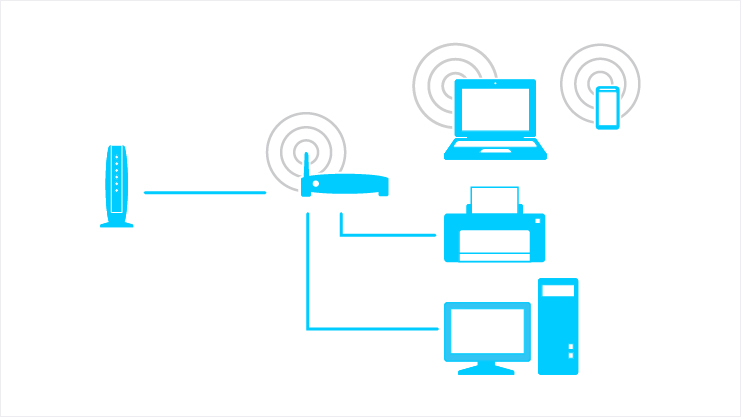
OPCIÓN 2. CONEXIÓN WIFI O ETHERNET
Muchos de los actuales equipos multifunción de tipo doméstico incluyen conexión directa a una red vía cable (con una conexión Ethernet o mediante un puerto USB del router) o de forma inalámbrica (con tecnología WiFi integrada). Gracias a estos últimos, podremos imprimir y escanear con ellos desde cualquier parte de la casa y sin necesidad de cables. Eso sí, su fiabilidad es menor (es frecuente que se desconecten o haya que reconfigurarlos) y a veces su instalación puede ser complicada. Aun así, las ventajas compensan de largo a los inconvenientes. Tras la configuración inicial, que generalmente se hace vía cable USB, habrá que instalar el software que adjuntan en cada uno de los PCs para que accedan directamente a la impresora.
OPCIÓN 3. SERVIDOR DE IMPRESIÓN USB
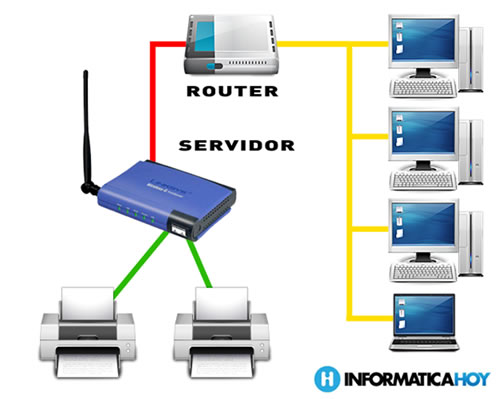
Para impresoras antiguas o sin interfaz de red, en ocasiones es posible emplear un adaptador WiFi-USB que nos permita imprimir sin cables con ellas y sin necesidad de conectarlas a un ordenador. Un ejemplo es el servidor de impresión D-Link DPR-1040, que actúa de enlace entre una impresora USB y una red WiFi. No es barato, pero sí una alternativa interesante si queremos mantener nuestra actual impresora, para disfrutar de la comodidad de imprimir en red sin tener que conectarla a un PC cercano.
 Eso sí, esta clase de servidores de impresión pueden dar problemas con muchos de los modelos que utilizan la llamada impresión basada en host. Estas impresoras son las láser y de tinta más básicas, que prescinden de la electrónica interna y necesitan que el proceso de los datos del trabajo de impresión se haga directamente en el PC.